CONCEPTION GENERALE DU PROBLEME
0.1. Problématique
La machine comme l'homme subit des menaces dans toute sa vie
(1) . Pour l'un, de même que pour l'autre, les mesures
préventives, en dépit du défi irrésistible qui est
la mort, sont mises en oeuvre pour enrayer ces dernières et survivre le
plus longtemps possible. Les utilisateurs de ces ordinateurs, comme des grandes
entreprises, pour la plupart, ne maintiennent pas dans de bonnes conditions ces
derniers qui, du jour le jour, tombent en panne ou connaissent des
sérieux problèmes de fonctionnement.
Il s'ensuit que dans ces grandes entreprises, tout comme dans
des sociétés modernes, les ordinateurs sont d'application dans
leurs activités ; et qui, à leur tour, prennent une fonction
vitale dans celles-ci et semblent réduire la multiplicité des
postes de travail. Ici, nous pouvons épingler le cas de
sociétés comme la SNCF (Société Nationale de Chemin
de Fer de la France) et la SNCB (Société Nationale de Chemin de
Fer de la Belgique) et de bien d'autres sociétés, travaillant
dans différents secteurs répartis en domaines divers. Ces
sociétés ont mis en application des ordinateurs au centre
d'intérêt de leurs activités quotidiennes et qui leur
servent comme outil de gestion et de contr6le dans ces divers secteurs. Ainsi,
certains services sont automatiquement exécutés par ces
derniers.
Eu égard à ce qui précède, cette
haute technologie, ici le cas présent du secteur routier de la SNCF et
SNFB, appliquée dans les autoroutes, n'est pas encore mise en
application dans notre pays. Néanmoins, ces machines appelées
<< ordinateurs >, utilisées dans ce secteur, existent dans
notre pays en général ; et en particulier, dans notre province du
Sud-Kivu et sont d'application surtout dans le domaine de
télécommunication, cas des entreprises Celtel, Vodacom,... Ces
dernières nous arrivent déjà amorties, pour beaucoup
d'entre elles, en provenance des pays occidentaux et/ou arabes unis à
destination de notre province. Elles servent notre population Sud-Kivucienne
dans de nombreux services dont la bonne présentation des documents
(rapports, journaux,....), l'impression des états bien soignés,
la sauvegarde des gigantesques données de manière permanente en
remplacement de la sauvegarde en dur (sauvegarde manuelle), la facturation
à la SNEL, à la REGIbESO, l'obtention des
résultats fiables (cas de l'EPIINFO,...), la communication avec le bout
du monde entier, ... et surtout l'automatisation des multiples services des
entreprises et/ou sociétés de la place, mais également la
gravure des Cb, VbC, bVb et la production des bandes cassettes ou vidéos
de plusieurs activités et cérémonies sans oublier le
décodage de téléphone pour ne citer que ceux-là.
Retenons que par la suite ces machines ne sont
épargnées de problèmes et pannes dues à des
multiples raisons dont la mauvaise utilisation, le manque de notion de gestion
des équipements,.... Elles tombent ainsi en panne et rencontrent des
problèmes pour un moment et souvent ne fonctionnent même plus.
Pour le cas de deux sociétés précitées, c'est tout
le secteur routier qui serait arrêté avec tous les dég8ts
possibles qu'elles auraient causé pour tant d'autres services : le
retard des agents au travail peut être à titre illustratif. bans
le cas présent de notre province, certaines maisons d'édition ne
sauraient publier leurs journaux, la bonne marche de certaines
sociétés ou entreprises de la place serait handicapée tant
au niveau de la présentation, de l'impression que celle de la
communication avec l'extérieur. Le temps d'exécution de travail
serait alourdi. Des données importantes pourraient se perdre ; et tout
cela, c'est tout le travail qui serait remis à zéro. Des
apprenants n'auraient plus accès à l'apprentissage, des
internautes auraient des difficultés de surfer,... Ce serait peut
être l'enclavement de certains coins de la ville. Par conséquent,
les gestionnaires de ces machines, par manque d'information, allouent des
sommes importantes pour la réparation même des plus simples pannes
ou problèmes alors que, dans la mesure du possible, ils pourraient
eux-mêmes les résoudre sans l'assistance d'un technicien en la
matière. Voilà donc tous ces problèmes
évoqués qui nous poussent à nous poser un certain nombre
de préoccupations :
o b'oO proviennent les problèmes et pannes de ces
ordinateurs et quelles en sont les causes ?
o Les conditions de détention (maintenance) sont-elles
respectées ou connues par leurs gestionnaires ?
o Quelles sont les techniques ou stratégies que doit
remplir tout gestionnaire de ces machines pour les tenir à bon port ?
0.2. Hypotheses
bans le cas du présent travail et comme réponse
provisoire à la première question, les causes principales des
problèmes et pannes des ordinateurs de la ville de Bukavu seraient la
disposition du hardware (installation électrique, surcharge des cartes
d'extension, surcapacité des unités de stockage par rapport
à la capacité normale de la machine, les mauvaises connexions des
unités d'entrée/sortie, la fumée, les casses,... ) et du
software (utilisation des logiciels piratés, installation
incomplète des systèmes d'exploitation et/ou logiciels, manque de
formation des utilisateurs, l'ignorance des règles d'or avec les
antivirus, le manque de conciliation entre le software et les unités
d'entrée/sortie,...) ; et surtout la notion de politique de gestion des
équipements qui est inexistante dans la mentalité de beaucoup de
gestionnaires des ordinateurs.
Prenant en compte la deuxième préoccupation,
les conditions de maintien de ces machines ne seraient ni connues ni
respectées par leurs gestionnaires en ce sens qu'ils n'ont pas de notion
de gestion des équipements utilisés. C'est pourquoi la
dernière préoccupation, elle, voudrait :
o Etablir un canevas de notions essentielles pour bien maintenir
en bon état sa machine en toute sécurité ;
o Identifier les problèmes et pannes les plus courants
auxquels sont confrontés les gestionnaires de ces machines en donnant
des pistes de sortie y afférentes. Ainsi, les amener à lire le
manuel en rapport avec la gestion de leurs machines ;
o Suivre scrupuleusement les recommandations indiquées
pour la bonne gestion des ordinateurs.
0.3. Choix et intérêt du sujet
Sans doute, il est évident que le présent
travail revêt un caractère scientifique qui n'est pas moins un
apport dans ce monde dit scientifique. Mais également, est-il que ce
dernier a attiré notre attention dans l'angle non seulement de creuser
la maintenance suffisamment apprise à l'auditoire mais aussi celui
d'ajouter une pierre de nos propres efforts sur cet édif ice de toujours
et d'apporter un aspect de vision, en notre propre manière
dirigée vers d'autres optiques de notre domaine, des
problèmes de notre société actuelle (la ville de
Bukavu).
0.4. Méthodologie appliquée
0.4.1. Méthodes
1. Méthode historique
Celle-ci nous a permis de nous archiver dans les
différents documents notamment des livres, des travaux de fin de cycle,
des sites Internet, ... bref, des documents écrits par d'autres
scientifiques.
2. Méthode Analytique
L'analyse des différentes données tirées
de notre enquête, la lecture minutieuse des divers documents dans
lesquels nous avons tiré profit de soutirer des notions essentielles
nous a obligé de faire appel à ladite méthode.
0.4.2. Techniques
1. Technique d'observation
beux ans durant, nous n'avons cessé de suivre de
près la manière dont les PC sont gérés dans des
laboratoires informatiques, des Cyber cafés comme dans des
secrétariats publics.
2. Technique d'interview guidée
Celle-ci nous a été utile dans la récolte
de données où un guide de thèmes préétabli
nous a conduit tout le long de notre enquête en dirigeant notre
débat.
0.5. bélimitation du sujet
L'étendue du présent travail se définit
comme suit :
o Sur le plan spatial : notre étude ne
s'intéresse qu'à la ville de Bukavu puisque c'est un lieu, en
fonction de la province du Sud Kivu, où nous trouvons une avancée
significative en informatique.
o Sur le plan temporel : notre analyse prend en compte toutes
les observations faites durant ces deux dernières années ; soit
de 2005 à 2006 depuis que l'on s'intéresse au présent
travail.
0.6. Plan sommaire du travail
La présente t8che comporte, au-delà de la
conception générale du problème et de la conclusion
générale, quatre chapitres. Le premier apporte des notions
essentielles sur l'architecture des ordinateurs sans y pénétrer
trop en profondeur. Le suivant relève toutes les causes des
problèmes et pannes que les PC rencontrent dans la ville de Bukavu,
éléments tirés de notre enquête. Le
troisième, à son tour, propose des pistes de solutions y
afférentes. Quant au dernier chapitre, il donne les recommandations
à suivre en vue de réduire la fréquence de pannes et
problèmes liés aux PC.
0.7. bifficultés rencontrées
Aucun travail humain ne peut être fait que sans que
certains paramètres ne fassent défaut dans le parcours de son
chemin. C'est pour autant que le présent travail n'a pas
été épargné de heurts. Nous nous sommes
vraisemblablement heurtés à des difficultés dues aux
différentes raisons dont celles liées aux moyens financiers
(déficit du revenu d'un étudiant pour faire l'enquête :
frais de transport), au temps (la combinaison de stage, des cours suivis
à l'auditoire, l'élaboration du travail : l'insuffisance du
temps) et enf in d'autres difficultés dues au déficit des livres
de maintenance dans les bibliothèques de la place.
Chapitre 1 : STRUCTURE DES ORdINATEURS
L'ordinateur est une machine de traitement rationnel et
automatique de l'information. En général, l'on distingue quatre
grandes catégories d'ordinateurs : l'ordinateur portable (portable
computer), l'ordinateur de poche (palmtop computer ou pocket computer),
l'ordinateur portatif (laptop computer) et l'ordinateur de bureau (desk top
computer). Mais, il est important de signaler que seules la première et
la dernière catégories (desk top et portable computer) sont les
plus utilisées dans notre province.
Il faut noter que ce chapitre ne se veut pas adopter le
caractère d'aborder en profondeur le fonctionnement des
éléments importants de l'ordinateur ; mais, il voudrait fixer le
lecteur sur certaines notions essentielles de ces ordinateurs en vue d'avoir
une vision globale ou une connaissance générale sur ces
derniers.
1.1. définitions de concepts
Avant d'entrer dans le vif du présent travail, nous
pensons qu'il serait mieux d'abord de vous présenter ce petit glossaire
informatique de peur de mieux comprendre et bien approfondir les notions que
nous aurons à aborder dans les lignes suivantes. Ainsi donc, nous
pouvons épingler :
o BIOS: Acronyme de Basic Input Output System. Il s'agit d'un
ensemble d'instructions qui gèrent les fonctions
élémentaires (essentielles) de votre PC. C'est le Bios qui
indique au système d'exploitation que tel matériel va se mettre
à fonctionner et de quelle manière (2).
o Bogue : Erreur accidentelle ou panne dans un programme,
pouvant aboutir à une perte de données.
o Circuit : Matériel qui traite les informations au
niveau le plus bas dans l'ordinateur. Le processeur se charge des calculs et le
circuit de mémoire stocke les données (3).
o CMOS : Acronyme de Complementary Metal Oxyde Semiconductor.
Ce circuit de mémoire stocke les paramètres de configuration de
l'ordinateur ainsi que la date et l'heure. Les données sont
préservées gr8ce à une batterie (la pile CMOS).
o Configuration : Paramètres garantissant que le
matériel ou logiciel fonctionnera selon les préférences de
l'utilisateur (4).
o béfragmenteur : Programme qui range les fichiers sur
le disque dur. En
effet, Windows parvient à enregistrer toutes les portions
du fichier au
même endroit. Cette fragmentation ralentit la
récupération du fichier.
o bonnée : Représentation d'une information sous
une forme conventionnelle
destinée à faciliter son traitement.
o Fichier : Il s'agit d'une suite d'information binaire ou d'un
élément stocké sur un ordinateur.
o Instruction : Consigne exprimée dans un langage de
programmation (5).
o Lecteur : Matériel qui contient un disque. Le lecteur
dispose d'un moteur qui fait tourner le disque et la tate d'accès qu'il
pale celui-ci.
o Logiciel : Est un ensemble de programmes destiné
à réaliser, d'exécuter une t8che bien spécifique.
Par exemple, Microsoft Word, Excel. o Matériel : Il s'agit d'un
élément physique d'un ordinateur.
o Message d'erreur : C'est une petite fenêtre qui avertit
l'utilisateur qu'une panne s'est produite et lui propose parfois une
solution.
o Mettre à niveau : Améliorer les performances ou
les spécifications d'un
ordinateur en y ajoutant de nouveaux composants matériels
(6).
o Pilote : Composant log iciel permettant au système
informatique de
communiquer avec un périphérique.
o Port : Il est question d'un composant physique par lequel
passent toutes les informations échangées entre les divers
périphériques du PC. Il permet donc l'échange des
données. On l'appelle encore Bus.
o Périphériques : Ce sont de composants tels que la
souris, l'imprimante, l'écran,...divisés en
périphériques d'E/S internes qu'externes.
o Programme : Est un ensemble d'instructions (codes) servant
à effectuer une t8che donnée.
o Virus : logiciel, crée par un programmeur peu
scrupuleux, capable d'infiltrer votre ordinateur et de causer de graves
dég8ts (7).
Remarque : il convient de relever qu'une panne,
incapacité d'un système informatique ou
périphérique associé à fonctionner correctement,
peut être matérielle ou logicielle. Elle peut empêcher toute
utilisation d'un ordinateur ou périphérique. Et, elle se
distingue d'un problème informatique en ce sens que ce dernier est une
difficulté éprouvée par un quelconque utilisateur d'un
PC due au manque d'information dans l'exécution de son
travail ou d'une installation incomplète de l'un des logiciels ou
programmes du PC et/ou d'une action indésirable effectuée par la
machine. Il s'ensuit qu'un problème informatique ne peut, en aucun cas,
arrêter le bon fonctionnement d'un ordinateur car celui-ci se
présente quand l'ordinateur est en bon état mais suite à
défaillances précitées.
1.2. Architecture d'un PC
Un PC, tel que dit dans copyright Sybex 1996, est
constitué d'un certain nombre de composants assemblés dans un
boitier auquel sont reliés des accessoires appelés
périphériques. Il existe de nombreux modèles de PC qui
diffèrent par leur forme, leur taille, leur capacité, leur
vitesse, le nombre de périphériques auxquels ils peuvent
être connectés ou leur prix. Tous disposent cependant des
mêmes éléments de base qui permettent de remplir les
fonctions fondamentales d'un ordinateur. La réception des
données, leurs enregistrements, manipulations diverses et la fourniture
du résultat sont donc les t8ches les plus courantes de l'ordinateur. De
nombreux autres périphériques peuvent être mis en oeuvre
(entrée des données par scanner ou modem, enregistrement sur
bande magnétique, sortie sonore, etc.).
L'ordinateur est divisé en deux grandes parties : le
Software (la partie immatérielle ou l'intelligence) et le Hardware (la
partie matérielle). La structure de tout ordinateur est identique
même si l'on observe ci et là des moindres divergences. En
général, la structure d'un ordinateur comprend cinq
éléments principaux dont l'unité centrale de traitement,
les unités d'entrée et de sortie, les unités de
stockage(internes et externes) et un bus qui sert à véhiculer
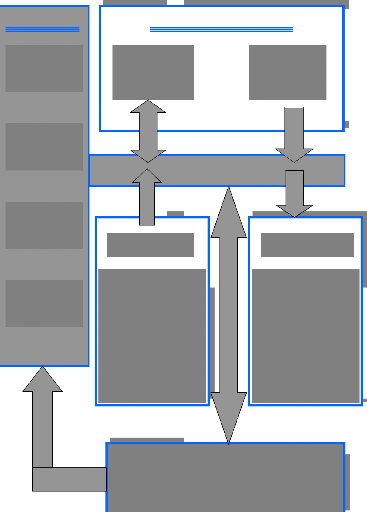
l'information entre les composants de la machine. Le schéma physique
suivant nous démontre ladite structure (8):
Mémoire interne de
stockage/entrée
Microprocess
eur
Unité
Arithmétique
et Logique
ROM Lecture
RAM
Lecture/Ecritur
e
Communicatio
n Interne
Système de Bus
Registres
(Rangement
temporaire)
Interface de sortie
Interface
d'entrée
Section de Commandes
Périphériques de
sortie
Périphériques
d'entrée
j eux
Moniteur Imprimante
...
Clavier
Souris
Manette de
Numériseur Photostyle
Mémoire externe de
stockage/entrée
Disquette CD-ROM
Disque dur Bande magnétique (Zip,
Jazz,..)
1.2.1. Le Hardware
Le hardware, comme son nom l'indique, est la partie
matérielle d'un PC. Autrement dit, il s'agit des éléments
physiques, c'est-à-dire palpables, d'un ordinateur. Nous retrouvons dans
cette partie : les Interfaces d'entrée et de sortie, l'Unité
Centrale, ...
1.2.1.1. Les Périphériques d'E/S.
Les Interfaces d'entrée sont des
périphériques qui permettent le passage de l'information dans la
machine. Nous citons ainsi : Clavier, Souris, Manette de jeux,
Numériseur, Photostyle, ... Cependant, les interfaces de sortie : il
s'agit des périphériques qui font sortir l'information contenue
dans la machine à l'extérieur. Nous retrouvons parmi elles :
l'imprimante, l'écran, le Haut parleur, ...
1.2.1.2. L'Unité Centrale :
Les éléments qui composent l'unité centrale
sont notamment :
1.2.1.2.1. Le bo?tier et l'alimentation
Le boitier, un coff ret compartimenté accueillant tous
les composants de l'ordinateur, est l'une des caractéristiques
indispensables de ce dernier bien que sous entendu moins utile chez les
néophytes. Il est caractérisé par son format, sa norme et
son alimentation (9).
En plus de deux formes du boitier cité par GALLOT, il
existe une troisième forme de boitier pour les portables
(10).
o Le PC à boitier horizontal ou le format bureau ou
desk
o Le PC à boitier vertical ou tower (tour).
o Les boitiers des ordinateurs portables sont de type horizontal
En ce qui concerne la norme du boitier, nous retrouvons à ce jour
différentes catégories : AT, ATX et NLX présentant chacune
des avantages et des incovénients. Le but, comme cela est
détaillé dans le site Africacomputing, de ces divers formats est
de permettre un montage aisé
des différents composants. Il permet aussi une
meilleure circulation d'air af in de refroidir certains composants.
bésormais, ces composants sont intégrés sur la carte mere.
Si actuellement les cartes au format ATX sont les plus vendues, il convient de
surveiller le format NLX. Ce dernier permet en effet une
évolutivité plus aisée.
L'alimentation est également un des
éléments capitaux dans le fonctionnement de l'ordinateur car sans
elle, rien ne peut marcher ou fonctionner. Elle fait presque toujours partie
intégrante du boitier. Elle est équipée d'un ventilateur
dont le r6le consiste à éviter toute surchauffe en
évacuant l'air de l'intérieur vers l'extérieur du
boitier.
Les alimentations des PC sont des transformateurs qui
abaissent dans un premier temps la tension du secteur 220V en tension
acceptable par les circuits. La tension de fonctionnement doit pouvoir varier
entre 220V et 230V. Elle a pour r6le de distribuer l'énergie
électrique à chaque composant du PC et selon sa consommation.
Gr8ce aux ponts redresseurs et par des composants servant à stabiliser
la tension, elle peut transformer les 220V du secteur en 5 et 12 volts et les
envoyer aux composants du PC selon le beso in.
1.2.1.2.2. La carte mère
La carte mere est un élément essentiel de votre
ordinateur, c'est à elle que tous vos périphériques sont
connectés. Votre scanner, votre imprimante, votre modem, votre clavier,
votre souris... Bref tous les éléments externes que vous utilisez
couramment. Mais il n'y a pas seulement les éléments
extérieurs à votre ordinateur que vous voyez et utilisez qui sont
connectés à la carte mere, il y a aussi la carte graphique, la
carte son et toutes les autres cartes qui y sont connectées...
Il y a aussi encore autre chose de connecté sur cette
fameuse carte, le processeur ! Cet élément est souvent un des
éléments le plus cher dans l'achat d'un ordinateur, et c'est de
cet élément que tout le monde parle ! Sans ce composant, votre
ordinateur n'est rien !
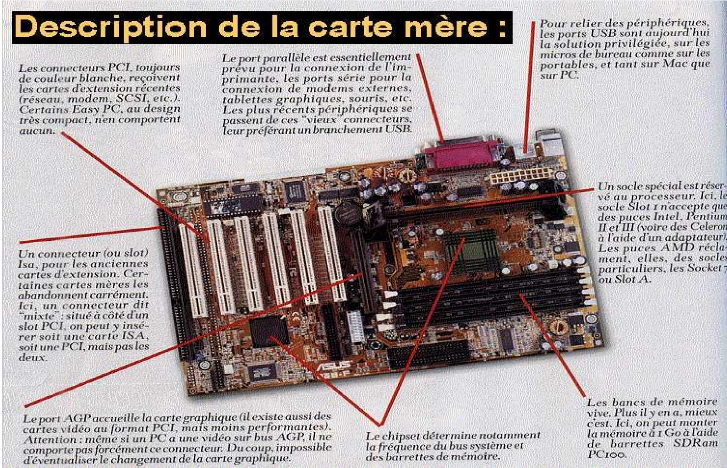
1. Les connecteurs d'extension
Une bonne partie de la carte mère est
monopolisée par les connecteurs d'extension ou slots (en anglais). De
par leur nom indiqué, c'est gr8ce à eux qu'on peut ajouter
plusieurs périphériques internes (cartes d'extension) pour la
performance ou l'ajout des nouvelles fonctionnalités à la
machine. Les différentes familles de périphériques
internes sont (11) :
o Les cartes graphiques, indispensables pour envoyer les
informations vers l'écran.
o Les cartes son, grace auxquelles les applications
multimédias et les jeux ont gagné en convivialité.
o Les modems, permettant de communiquer avec le monde
extérieur.
o Les cartes Ethernet, pour connecter à un réseau
d'entreprise.
o Les cartes d'acquisition Vidéo, servant à
transférer des séquences vidéo vers un PC.
o Les cartes contr6leurs, apportant de nouvelles
possibilités à la machine ; comme la faculté de piloter
les disques durs SCSI, des périphériques externes Fire Wire ou
USB, ect.
2. Le microprocesseur (12)
Le microprocesseur, élément le plus important
de tout l'ordinateur, tire son nom de sa fonction. Il est l'une des seules
entités de la machine (en tout cas la plus importante), capable
d'exécuter des instructions. C'est lui qui lit vos programmes, et les
exécute, en travaillant avec la mémoire, ...
La mémoire vive étant externe au processeur, et
la récupération de données étant bien plus lente
que lui, le processeur dispose de deux types de mémoires. b'une part, il
a la mémoire cache, qui contient la liste des prochaines instructions
à exécuter, ainsi que les données auparavant en
mémoire vive nécessaires à l'exécution des ces
instructions. La mémoire cache ayant des vitesses d'accès proches
de la vitesse du processeur, la copie des prochaines instructions à
exécuter améliore grandement les performances. L'ordre de
grandeur de la taille de cette mémoire est de 8ko pour la mémoire
cache L1, cadencée à la vitesse du processeur, et 256ko, voir
512ko de cache L2, souvent cadencée à la moitié de la
vitesse du
processeur. Et d'autre part, il y a aussi un autre type de
mémoire: les registres. Les registres sont une sorte de tiroirs pouvant
contenir une puissance de 2 bits, avec un maximum de 2n bits (soit
32 bits, c'est à dire 4 octets pour un processeur dit 32 bits).
Ces registres sont accessibles directement lors de l'exécution des
instructions, et ils gardent des informations sur linstruction à venir.
bans le fonctionnement du processeur l'on trouve :
o Une UAL pour effectuer des opérations
arithmétiques et logiques.
o Un registre dinstruction associée à un
décodeur permettant de décomposer et d' organiser l'
exécution de l' instruction.
o Un certain nombre de registres internes, pour stocker
temporairement des données ou les bits de conditions.
o Un système de gestion d'adresses, permettant la
localisation des informations, qu'elles soient données ou
instructions.
o Un ensemble de Bus, permettant de véhiculer soit des
données, Bus de données, soit des adresses, Bus d'adresse, soit
des informations permettant de contr6ler ces transferts, Bus de contr6le.
Et tout cela est cadencé par une horloge, dont la
fréquence est connue sous le nom de fréquence du processeur.
3. Le Chipset
Le chipset est le chef d'orchestre de la carte mère,
assurant la coordination de tous les éléments du PC. C'est
également lui qui définit les possibilités de tous les
composants, y compris celles du processeur. C'est en fait le coeur (ou le
cerveau) de la carte et c'est ce composant électronique qui gère
une bonne partie des échanges de données qui transitent par la
carte mère. De nombreux chipsets ont existé pour les cartes
mères de type Pentium (Socket 7: c'est le nom du support du processeur).
Chaque nouveau chipset remplace le précédent dans les normes car
il apporte la compatibilité avec (ou si vous préférez la
gestion) de nouveaux standard sir
(13).
De nos jours, le chipset est composé de deux
éléments : le Northbridge (chargé de contr6ler les
échanges entre le CPU et la mémoire vive. C'est pour cela qu'il
est placé proche du processeur. Concrètement, il gère
les
échanges avec la mémoire, le bus AGP <<
pour les cartes graphiques >> et le bus PCI pour tous les autres
connecteurs d'extension << carte son, réseau,.. >>) et le
Southbridge, du nom contr6leur d'E/S ou d'extension, (ce pont sud gère
les communications avec les périphériques d'E/S).
4. L'horloge et la pile ou l'accumulateur
(14)
L'horloge temps réel (également notée
<< TRC >>, ou Real Time Clock) est un circuit chargé de la
synchronisation des signaux du système. Elle est constituée d'un
cristal qui, en vibrant, donne des impulsions (appelées les <<
tops d'horloge >>) af in de cadencer le système. On appelle
fréquence d'horloge (exprimée en Mégahertz) le nombre de
vibrations du cristal par seconde, c'est-à-dire le nombre de tops
d'horloge émis par seconde. Plus la fréquence est
élevée, plus il y a de tops d'horloge et donc plus le
système pourra traiter rapidement les informations. L'horloge est donc
aussi une partie importante de la carte mère. Car tous les
éléments de la carte mère doivent être
synchronisés ; et en plus, tout composant de celle-ci émet un
signal, dit d'horloge. C'est par rapport à ce signal que toutes les
vitesses de tous les composants du PC sont définies. Il s'agit là
de la fréquence même du processeur. Ainsi, plus la
fréquence du processeur est élevée, plus le PC
réagit vite. Mais cela ne veut pas dire que le PC est performant car la
performance dépend de la vitesse du bus frontal du processeur.
Lorsque vous mettez votre ordinateur hors tension,
l'alimentation cesse de fournir du courant à la carte mère. Or,
lorsque vous rebranchez, votre système d'exploitation est toujours
à l'heure bien que l'unité centrale n'ait été
alimentée pendant un certain temps. En réalité, même
lorsque votre PC est débranché ou qu'une panne
d'électricité intervient, un circuit électronique
appelé CMOS (littéralement << Complementary metal-Oxyde
Semi-conductor >>, parfois appelé BIOS CMOS) conserve certaines
informations sur le système, y compris l'heure et la date. Le CMOS est
continuellement alimenté par une pile (au format pile, bouton)
située également sur la carte mère. Ainsi, les
informations sur le matériel installé dans l'ordinateur (comme
par exemple, le nombre de pistes, de secteurs de chaque disque dur) sont
conservées dans le CMOS. bans la mesure où le CMOS est une
mémoire lente, certains systèmes recopient parfois le contenu du
CMOS dans la RAM (mémoire rapide), le terme de << memory
Shadow >> est utilisé pour désigner ce
processus de copie en mémoire centrale.
5. Le Bus
En informatique, le bus est un ensemble de liaisons physiques
(comprenant les c8bles, des pistes de circuits imprimés, etc.) pouvant
être exploités en commun par plusieurs éléments
matériels af in de communiquer (15) .
Il s'agit d'un ensemble de lignes électriques ayant pour r6le la
communication ou l'échange des données entre différents
composants de l'ordinateur. Le bus relie la carte mere à la
mémoire centrale du PC et aux cartes engagées dans les
connecteurs. C'est donc un lieu d'échange ou une voie où
transitent les signaux entre les composants de l'ordinateur.
Le bus est caractérisé par le nombre, la
disposition de ses lignes et la fréquence de fonctionnement. Autrement
dit, il est caractérisé par le volume d'information transmis
simultanément correspondant au nombre de lignes sur lesquelles les
données sont envoyées de manière simultanée. Nous
distinguons trois sortes de bus (16) :
o Le Bus de données : ce n'est d'autre qu'un groupe de
lignes bidirectionnelles sur lesquelles se font les échanges de
données (data) entre le processeur et son environnement (RAM, interface,
etc.). Ce bus véhicule les informations de ou vers la mémoire ou
encore de ou vers une unité d'entrée/sortie.
o Le Bus d'adresse : il est constitué d'un ensemble de
lignes directionnelles, donnant au processeur les moyens de sélectionner
une position de la mémoire ou un registre en place sur l'une ou l'autre
des cartes d'interf aces connecteurs sur la carte mere.
o Le Bus de contr6le : ce bus transmet un certain nombre de
signaux de synchronisation qui assurent au microprocesseur et aux
différents périphériques en ligne un fonctionnement
harmonieux. C'est le maître d'oeuvre assurant la coordination d'une suite
de signaux transmis au processeur.
Remarque :
o Il est à noter que pour communiquer, deux bus ont
besoin d'avoir la même largeur. Cela explique pourquoi les barrettes de
mémoire vive doivent parfois être appariées sur certains
systèmes. A titre d'exemple, sur Pentium dont la largeur du bus
processeur était de 64 Bits, il serait important d'installer les
barrettes de mémoire d'une largeur de 32 bits par paire.
o Le but des bus étant de réduire le nombre de
communication entre différents composants en mutualisant celles-ci sur
une seule voie de données ; dans le cas où la voie de
communication sert uniquement à la communication de deux composants
matériels, on parle parfois de << Port > (port série,
port parallèle, port USB, port FireWire,...) (17).
6. Les mémoires
La mémoire, sans laquelle les données saisies
seraient sans importance, est un élément capital pour toute
machine. Nous retrouvons généralement les types de
mémoires suivantes :
o La mémoire vive, aussi
appelée RAM (Random Access Memory, ce qui veut dire mémoire
à accès aléatoire) est la mémoire principale de
l'ordinateur, elle permet de stocker les données lors de
l'exécution d'un programme. Ce stockage est temporaire car elle ne
permet de stocker des données que tant qu'elle est alimentée
électriquement. A chaque fois que l'ordinateur est éteint, toutes
les données présentes en mémoire vive sont
complètement effacées. Il faut faire attention à ne pas la
confondre avec le disque dur, mémoire de masse ! Il existe plusieurs
sortes de mémoire vive, la plus courante depuis sa sortie en 1997 est la
SbRAM qui est sous forme de barrettes. Elle existe en une version plus
performante appelée bbR RAM (18) .
C'est ce type de mémoire qui est actuellement le plus vendu. Ces
mémoires sont sous forme des barrettes telle que la SbRAM.
o La mémoire morte ou ROM (Read Only
Memory, ce qui veut dire mémoire ineffacable). Souvent, il s'agit de
type de mémoires se trouvant dans le BIOS auxquelles aucune modification
n'est possible. Seule la lecture des informations est possible à la
différence de la mémoire RAM sur laquelle on peut lire et
modifier
les informations. Mais actuellement, avec l'évolution
de la technologie, il existe de types de ces mémoires qui maintenant
remplissent la condition de RAM. Elles portent le nom de, PROM (Programmable
Read Only Memory), EEPROM (Extended Erasable Programmable Read Only Memory)...
C'est pourquoi aujourd'hui l'on parle de << flasher le BIOS).
o La mémoire cache : bans un
ordinateur récent, le processeur est généralement le plus
rapide. Il peut ainsi traiter une quantité d' information
extrêmement conséquente par seconde et donc répondre dans
un délai très court à toute demande. Cette situation
serait idyllique s' il était approvisionné suffisamment
rapidement en données, ce qui n'est malheureusement pas le cas. En
effet, les mémoires de masse, tel q'un disque dur, sont beaucoup trop
lentes pour garantir un débit suffisant. La mémoire vive permet
d'améliorer le temps d'accès mais reste bien en
deçà des possibilités du processeur. La mémoire
cache permet de corriger grandement ce problème. Composée de
mémoire SRAM donc très rapide, elle diminue le temps d'attente du
processeur. Malheureusement, son coOt extrêmement élevé en
empêche l'usage comme mémoire vive. En effet, la quantité
requise placerait un PC à un prix inabordable. Elle est donc
utilisée en petites quantités sur la carte mère de
manière à apporter des gains de vitesses seulement là
où cela est vraiment nécessaire. Il convient de ne pas confondre
la mémoire cache physique (L1 ou L2) avec les autres sortes de caches.
Une mémoire de masse peut-être vendue avec une mémoire
cache intégrée. Ainsi de plus en plus de disques durs sont vendus
avec de petites mémoires caches intégrées, qui ont pour
effet d'en accélérer le débit. bans certains cas, on parle
de cache disque, tels que Smartdrive (fourni avec le bos). Il ne s'agit ici que
d'une fonction logicielle qui permet d'augmenter le débit d'un disque
(dur ou Cb). Le procédé est simple, une partie de la
mémoire vive est utilisée comme tampon pour les écritures
sur ledit disque. Si cela permet effectivement d'en augmenter un peu les
performances, c'est au détriment de la mémoire utilisable.
o Les mémoires auxiliaires :
appelées encore mémoire de masse, on retrouve dedans les
mémoires amovibles (la disquette simple, ZIP, JAZZ, les clés USB,
..) et les mémoires inamovibles (le disque dur,..).
7. Les IRQ (19)
1. béfinition d'une interruption
Puisque le processeur ne peut pas traiter plusieurs
informations simultanément (il traite une information à la fois,
tout en sachant que le multitâche consiste à alterner des morceaux
d'instructions de plusieurs tâches différentes), un programme en
cours d'exécution peut grâce à une interruption être
momentanément suspendu, le temps que s'exécute une routine
d'interruption. Le programme interrompu peut ensuite reprendre son
exécution. Il existe 256 adresses d'interruption différentes. Une
interruption devient une interruption matérielle lorsqu'elle est
demandée par un composant matériel du PC. Ainsi, lorsque ceux-ci
ont besoin d'une ressource, ils envoient parfois au système une demande
d'interruption pour que ce dernier leur prête son attention. Ainsi, les
périphériques ont un numéro d'interruption, que l'on
appelle IRQ (Interruption Request Line ou Interruption Request, ce qui signifie
requête d'interruption). Cette interruption est une ligne physique qui
relie le slot à la carte mère. Pour un slot ISA 8bits par
exemple, il y a 8 lignes IRQ qui relie le slot ISA 8 bits à la carte
mère, c'est-à-dire IRQ0 à IRQ7. Ces IRQ sont
contr6lés par un contr6leur d'interruption qui permet de
sélectionner celui dont l'IRQ a la plus grande priorité. Pour les
slots 16 bits, les IRQ8 à IRQ15 ont été ajoutés, il
a donc fallu ajouter un second contr6leur d'interruption, la liaison entre les
deux groupes d'interruption se fait par l'intermédiaire de l'IRQ2
reliée à l'IRQ9. La priorité étant donnée
par ordre d'IRQ croissant, et les IRQ 8 à 15 étant
insérées entre les IRQ1 à 3, l'ordre de priorité
est donc le suivant :
0 > 1 > 8 > 9 > 10 > 11 > 12 > 13 > 14
> 15 > 3 > 4> 5 > 6 > 7
2. La DMA
Des périphériques ont besoin d'emprunter de la
mémoire au système. Il leur est alors défini un canal
d'accès direct à la mémoire appelé DMA (Direct
Memory Access), soit Accès direct à la mémoire. Elle
désigne un emplacement de la mémoire vive de l'ordinateur. Les
périphériques utilisent cet emplacement comme mémo ire
tampon (appelée en anglais << Buffer >>) pour les
données qui entrent et sortent. Ce paramètre est appelé
<< adresse
de début >> (ou plus techniquement RAM start A
dress). Cette méthode permet à un périphérique
d'emprunter des canaux spéciaux qui lui donnent un accès direct
à la mémoire, sans faire intervenir le microprocesseur, af in de
le décharger de ces t8ches. Il y a 8 canaux DMA sur un PC. Les quatre
premiers ont une largeur de bande de 8 bits tandis que les DMA 4 à 7 ont
une largeur de bande de 16 bits. Les DMA sont généralement
assignés comme suit :
bMA0 : libre ;
bMA1 : (généralement réservé à
la carte son)/libre ;
bMA2 : contr6leur de disquettes ;
bMA3 : port parallèle (port de l'imprimante) ;
bMA4 : contr6leur d'accès direct à la
mémoire (renvoi vers bMA0) ;
bMA5 : peut être utilisé par carte son)/libre ;
bMA6 : (utilisé pour le contr6leur SCSI)/libre bMA7 :
libre.
3. Les Adresses de base
Pour échanger des informations avec le système,
les périphériques ont besoin d'une adresse. Ces adresses sont
appelées des adresses de base. Elles ont différentes appellations
:
Ports d'E/S ;
Ports d'entrée/sortie ; Adresse d'E/S ;
Adresses de ports d'E/S ; Ports de base,
Adresses I/O ;
C'est par l'intermédiaire de cette adresse de base que
le périphérique peut communiquer avec le système
d'exploitation. Il ne peut donc y avoir qu'une adresse de base unique par
périphérique. Voici quelques adresses de base courantes :
060h : clavier ;
170h/37h : contr6leur IbE secondaire ; 1F0h/3F6h : contr6leur IbE
primaire ; 220h : carte son ;
300h : carte réseau ;
330h : carte adaptatrice SCSI ;
3F2h : contr6leur de lecteur de disquettes ;
3F8h : COM1 ; 2F8h : COM2 ; 3E8h : COM3 ;
2E8h : COM4 ; 378h : LPT1 ;
278h : LPT2.
1.2.1.2.3 Les Lecteurs de disques
1. Les lecteurs de disquettes
Les lecteurs de disquettes (ou FLOPPY) sont actuellement les
supports amovibles de mémoire de masse de petite taille les plus
répandus. En effet, il n'existe aucun PC qui n'en possède pas au
moins un, si ce n'est que certaines stations réseau. Malgré leur
petite capacité et leur fragilité, les disquettes sont un
standard.
1.1. Les disquettes
Une disquette n'est autre qu'un disque en mylar (plastique
ayant une très bonne stabilité dimensionnelle) recouvert d'oxyde
magnétique sur toute sa surface. Cette disquette tourne dans une
pochette plastifiée revêtue intérieurement d' un
matériau lubrifiant et "antistatique".
La vitesse de rotation relativement importante, qui est de 300
tours par minute rend cette précaution indispensable pour ne pas
conduire à une dégradation trop rapide du disque et de son
revêtement. Le disque est placé dans une enveloppe en plastique
rigide qui le protège des chocs, de la poussière et des
agressions diverses.
1.2. Fonctionnement
Un lecteur de disquette est un appareil relativement simple,
mécaniquement parlant. Lorsqu'une disquette est introduite dans le
lecteur, son volet métallique est automatiquement déplacé
af in que les têtes de lecture écriture puissent accéder
à la surface magnétique. Celles-ci converties les données
binaires en pulsion électromagnétique lors de l'écriture,
et inversement lors de la lecture.
Un lecteur se compose tout d'abord d'un moteur d'entra?nement
de la disquette. Il peut être relégué dans un coin du
ch8ssis et entrainer la disquette. Il est placé sous le centre de la
disquette et entraine alors celleci directement. Cette dernière, une
fois correctement insérée dans le lecteur, est mise en rotation
par l'intermédiaire d'un ergot qui s'insère dans l'encoche
d'entra?nement du moyeu. La vitesse relativement faible fait que les
têtes de lecture écriture ne volent pas au-dessus de la surface du
disque, mais sont en contact avec elle. Les têtes se déplacent
d'avant en arrière gr8ce au déplacement du chariot
entrainé par un moteur pas à pas. Ce chariot est solidaire du
mécanisme de positionnement des têtes qui doit être d'une
très grande précision et qui peut être :
à système à vis hélicoidale ;
à bande métallique tendue ;
à crémaillère.
Le chariot porte têtes est guidé par un ou deux
rails cylindriques sur lesquels il est tiré ou poussé par le
mécanisme de positionnement. Du fait de la précision quasi
parfaite du positionnement obtenu, ce moteur est toujours du type pas à
pas. Un moteur pas à pas tourne d'un certain angle chaque fois qu'il
reçoit une impulsion électrique. Chaque impulsion provoque donc
le déplacement des têtes de la distance séparant 2 pistes.
Pour détecter la piste 0, on utilise soit un mini rupteur soit un couple
diode phot transistor. Ce dernier a pour fonction de signaler à
l'électronique du lecteur lorsque le chariot porte tate se trouve dans
la position la plus éloignée du centre de la disquette, position
qui correspond à la piste 0 et dont la détection est
fondamentale. Tous ces éléments sont montés sur un ch8ssis
en alliage moulé ou coulé sous pression, muni de nervures de
renfort af in d'en assurer une bonne stabilité dimensionnelle.
2. Le disque dur
Le disque dur est la mémoire de masse la plus
répandue dans les PC depuis plusieurs années. Son fonctionnement
est très proche de celui d'un lecteur de disquette. En effet, on y
retrouve les principaux composants (têtes de lecture, moteur, ...). Af in
de proposer une capacité nettement accrue, un certain nombre de points
ont étés revus. En premier lieu, le disque est
hermétiquement fermé dans le but d'empêcher toute
saletés de gêner la lecture. Ensuite, les plateaux sont rigides.
Un cache est souvent intégré
af in d'augmenter les performances générales du
disque. L'offre actuelle diffère sur différents points :
la capacité totale du disque,
l'interface (IbE, SCSI, ...),
le format,
les performances.
1. Le bo?tier
Un disque dur se présente sous la forme d'un boitier
rectangulaire qui possède un circuit imprimé et différents
composants sous sa face inférieure. La face arrière comporte
généralement deux connecteurs :
l'interface,
le connecteur d'alimentation électrique.
Entre eux ou sur la face inférieure du disque sont
disposés plusieurs jumpers permettant de paramétrer le disque
dur. bifférents formats sont proposés :
le format 3,5 " que l'on rencontre dans les PC courants. Il a la
même taille que les lecteurs de disquette du même nom.
Le format 5,25", nettement plus gros, avait tendance à
disparaitre ces dernières années. Mais certains constructeurs
l'ont remis au goUt du jour. Il permet en effet de proposer des disques durs
à moindre coOt car la mécanique a nettement moins besoin
d'être miniaturisée que dans le format 3.5". De plus, de nombreux
boitiers Tower ou mini-tower possèdent des logements libres à ce
format.
Af in d'équiper les portables, le format 2 " est
disponible depuis peu. Généralement, le connecteur de
données fait aussi office d'alimentation électrique dans le but
de réduire la taille au maximum.
2. Caractéristiques techniques d' un disque dur
2.1. La capacité
C'est certainement la capacité qui constitue la
caractéristique la plus intéressante d'un disque dur. Elle
indique en effet quel volume de données peut être stocké
sur ce disque dur. La capacité d'un disque dur dépend
ellemême de différents éléments. L'un de ces
éléments est bien sOr le nombre de disques tournant dans
l'unité de disque dur. Le procédé de codage utilisé
en est un autre. La capacité totale d'une unité résulte de
la conjonction de
ces deux éléments. La première
unité de disque dur installée sur un P.C. possédait une
capacité de 10 Mo, alors que les disques durs sont actuellement le plus
souvent d'une capacité de 2GMo à 20 Go et qu'on trouve sans peine
des disques durs d'une capacité supérieure. L'ordinateur ne peut
malheureusement pas accepter n' importe quelle capacité. La raison
réside dans le BIOS de l'ordinateur. Si vous travaillez avec un AT ou
avec une machine compatible, par exemple avec un 386. Le BIOS en ROM comporte
en effet une table dans laquelle sont inscrits tous les types de disques durs
soutenus par celui-ci. Seuls, ces lecteurs peuvent être utilisés
sans logiciel d'extension. Si l'ordinateur a déjà quelques
années, il ne soutient que généralement pas les disques
durs d'une capacité supérieure à 520 Mo. Mais cela ne doit
pas alarmer : si le BIOS de l'ordinateur ne soutient pas le disque dur voulu,
on peut néanmoins utiliser n'importe quel disque dur à l'aide
d'un logiciel approprié.
2.2. Le temps d'accès moyen
Il indique le temps qui s'écoule normalement
jusqu'à ce que nimporte quelle information puisse être
trouvé sur le disque. Le temps d'accès moyen est indiqué
en milliseconde (ms = millièmes de seconde). Un disque dur dont le temps
d'accès moyen est de 28 ms trouvera donc en moyenne linformation voulue
en 28 millisecondes. Ce concept ne doit pas être confondu avec le temps
de latence moyen. Le temps de latence moyen indique la durée pendant
laquelle le disque attend avant de lire un bit donné. Le Temps de
latence moyen est en général de 8,4 ms (temps d'une demi rotation
à 60 tours par seconde).
2.3. La vitesse de transmission des
données
La vitesse de transmission des données définit
très exactement combien de données peuvent être transmises
du disque dur à la mémoire pendant une unité de temps.
Avec le temps d'accès moyen, ce paramètre représente donc
également un élément important pour apprécier les
performances d'un disque dur. Un disque dur qui retrouve très rapidement
les informations voulues sur le disque ne présente guère
d1ntérêt si ces informations sont ensuite transmises à la
mémoire à une " vitesse d'escargot ". Un disque dur ne
peut être vraiment exploité à une vitesse
élevée qu'a condition, non
seulement que les données soient lues rapidement, mais
aussi qu'elles puissent alors être transmises au moins aussi rapidement
à l'ordinateur. La vitesse de transmission des données est
indiquée en Mbits / secondes (1 Mbit = 1 millions de bits). On
définit donc combien de millions de bits peuvent être
échangés en une seconde entre le disque dur et la mémoire.
La vitesse de transmission des données dépend non seulement du
disque dur, mais aussi du procédé d'enregistrement
utilisé, c'est-à-dire de linterface (du contr6leur).
2.4. Rangement automatique des têtes (auto parking)
Lorsqu'un disque dur n'est plus alimenté en courant
électrique, c'est-à-dire une fois que la machine a
été éteinte, les disques arrêtent de tourner. Les
têtes de lecture/écriture se trouvent alors placées
"quelque part" audessus de la surface du disque. A la suite de chocs, la tate
de lecture/écriture pourrait donc entrer en contact avec la surface du
disque, ce qui entrainerait une perte de données. Mais il y a aussi
danger lors de la mise en marche de l'ordinateur : les pointes de tension
causées par la mise en marche pourraient magnétiser
inopinément, et donc détruire certaines parties du disque dur.
C'est pourquoi les disques durs sont dotés d'un mécanisme de
rangement automatique, qui, après l'arrêt de l'ordinateur, range
automatiquement les têtes de lecture/écriture à un endroit
où elles ne peuvent causer aucun dommage direct, ni par contact, ni lors
de la mise en marche. Ce mécanisme repose sur l'astuce suivante :
lorsque l'ordinateur est arrêté, le disque dur continue à
tourner un certain temps, avant de simmobiliser définitivement. Ces
rotations supplémentaires sont utilisées pour produire un courant
électrique suffisant pour actionner le moteur pas à pas af in
qu'il amène la tate de lecture/écriture dans la zone de
rangement.
1.2.2. Le Software
1.2.2.1 Le système d'exploitation
(20)
1.2.2.1.1. Généralités
Le système d'exploitation d'un ordinateur ou d'une
installation informatique est un ensemble de programmes qui remplissent deux
grandes fonctions :
gérer les ressources de l'installation matérielle
en assurant leurs partages entre un ensemble plus ou moins grand d'utilisateurs
;
assurer un ensemble de services en présentant aux
utilisateurs une interface mieux adaptée à leurs besoins que
celle de la machine physique.
Un système informatique est un ensemble de
matériels et de logiciels destinés à réaliser des
t8ches mettant en jeu le traitement automatique de l 'information.
La communication d'un tel système avec le monde
extérieur est assurée par des organes d'accès ; ceux ci
permettent également une interaction avec des dispositifs physiques que
le système informatique est chargé de surveiller ou piloter.
La fonction d'un système informatique est la fourniture de
prestations (services) capables d'aider à la réalisation de
problèmes usuels :
Gestion de l'information : stockage, désignation,
recherche,
communication, protection contre les intrusions ou les incidents
;
Préparation et mise au point de programmes ;
Gestion de l'ensemble des ressources pour permettre
l'exploitation des programmes (c'est-à-dire création d'un
environnement nécessaire à l'exécution du programme).
Gestion et partage de l'ensemble des ressources
(matériels, informations,...) entre l'ensemble des usagers.
On peut considérer que cet ensemble de prestations,
fournies par le système d'exploitation, constitue pour l'usager de ce
système, une machine
nouvelle qualifiée d'abstraite ou de virtuelle, par
opposition à la machine physique réalisée par l'assemblage
de composants matériels.
Logiciel d'application ;
Logiciel de base ;
Machine physique. ·
Le logiciel de base peut lui-même être
décomposé en deux niveaux : Les outils et services (compilateurs,
chargeurs, éditeurs, utilitaires, ...) ;
Le système d'exploitation.
1.2.2.1.2 R6le d'un système d'exploitation
(21)
Un système d'exploitation est un ensemble de programmes
(Logiciel) concus pour servir d'intermédiaire entre les programmes
d'application et le PC formé de ses divers composants. C'est
également la porte d'accès de l'utilisateur au PC et à son
organisation.
En contemplant les divers composants du PC, on notera leur
diversité. Une distinction basique est faite entre matériel et
logiciel, hardware et software. Le matériel lui même se compose
d'une foule de périphériques divers et variés
intégrés ou connectés au PC : lecteurs de disquettes,
disque dur, clavier, écran, souris, imprimante, etc.... . La partie
logicielle est ellemême divisée en deux : le système
d'exploitation avec tous ses composants et les programmes d'application
pilotés sur la base du système d'exploitation et permettant le
travail effectif sur le PC.
1.2.2.1.3. Finalités du système
d'exploitation
Gestion des informations : stockage, recherche protection ;
Gestion des ressources matérielles et logicielles : optimisation,
sécurité, exécution des applications,
partage entre usager ; Assurer une sécurité vis à vis du
matériel et personnel ; Rendre compte de l'activité de la
machine.
1.2.2.1.4. Le système d'exploitation DOS
(22)
DOS est l'abréviation de Disk Operating System. bans sa
première version DOS était beaucoup plus orienté vers la
gestion des lecteurs des disques. En réalité DOS pilote
l'ensemble du PC, y compris l'écran, le clavier, la mémoire,
l'imprimante... . Le système d'exploitation DOS se charge donc de la
collaboration entre tous les composants, pour éviter q'une partie ou une
autre de l'ordinateur ne perde la mémoire ou refuse de travailler.
|
Logiciels d'application : Word, Excel ..
|
|
Système d'exploitation WINDOWS
Jiisniie Windows 3.11
|
|
COMMAND.COM
COMMANDES EXTERNES
|
|
IO.SVS MSDOS.SVS
|
|
ROM - BIOS
|
1.2.2.1.5. Le système d'exploitation
Windows
WINDOWS est né du fait de l'appétit de
mémoire sans cesse croissant des applications sous bOS. Il fallait
trouver un remplacant pour MS-DOS ou alors compléter le système
d'exploitation par quelque chose qui lui donnerait une nouvelle jeunesse.
Ce complément s'appela Windows et connut le
succès à partir de sa version 3.1. Puis Windows 95 apparut et le
monde fut d'un coup plus beau. Fini le système d'exploitation avec une
couche complémentaire, nous tenions enf in un système
d'exploitation résolument nouveau. bans le coeur de Windows 95 se tient
toujours et encore MS-DOS, en l'occurrence un noyau d'un DOS en mode
protégé que l'on peut appeler et qui forme le fondement de toutes
les
applications basées sur MS-DOS. Ce noyau de DOS qui
s'appelle toujours IO.SYS a alimenté beaucoup de discussions, on
constate que :
a. Il n'est pas tout à fait exact, comme le
prétend Microsoft dans sa publicité que les versions modernes de
Windows n'ont plus besoin de MSbOS. Le DOS est toujours présent, voire
indispensable ;
b. Au démarrage du système, c'est un DOS ordinaire
qui est chargé. Ce DOS se compose de IO.sys et de MSbOS.sys ;
c. MS-DOS n'a pas disparu et son développement a
été poursuivi, le
fondement de WINDOWS reste toujours et encore MS-DOS et de
nombreux programmes DOS continuent de remplir sagement leur
t8che
aussi bien dans le domaine privé que professionnel.
d. La version WINDOWS 2000 tend à jeter DOS dans la
poubelle, on ne retrouve que par hasard l'option Commande MS-DOS dans le menu
Accessoires et il n'est plus possible de quitter WINDOWS pour rentrer en DOS
comme par le passé, et même l'installation WINDOWS 2000 ne
supporte plus la présence d'un quelconque fichier de DOS sur le
disque.
e. On constate donc que WINDOWS est en train de se passer de
bOS, mais bon nombre de nos machines utilisent encore de vieux WINDOWS et des
logiciels tournant sous DOS , c'est pourquoi la connaissance de commandes
essentielles de DOS restera d'actualité pendant quelques moments encore
!
1.2.3.2. Les produits Office
Les produits offices sont des applications ou des logiciels
qui résolvent des problèmes spécifiques liés au
traitement de l'information. Il s'agit des produits exclusifs de Microsoft.
Parmi les logiciels, nous distinguons (23) :
Logiciel d'exploitation : c'est un ensemble de programmes
destinés à
la gestion de tous les périphériques. Les
logiciels d'exploitation ne sont
pas capables d'assurer les opérations d'elles-mêmes
; elles sont
réalisables par le biais du système
d'exploitation. Il est donc impératif
de charger le système d'exploitation en mémoire
centrale avant toute
tentative d'utilisation.
Logiciel d'application : logiciels destinés à
faciliter les t8ches de programmation en mettant à notre disposition des
macro-commandes. Logiciel d'interfaçage : il met en relation
l'utilisateur et le système.
bisons en passant que les produits sont nombreux et varient
selon l'évolution de la technologie et surtout de l'électronique
qui révolutionne grandement le monde informatique. C'est la raison pour
laquelle dans Office 2000 se trouvent tous les produits des versions
antérieures alors que dans les versions telles que office 2003, l'on
retrouve Microsoft Publisher qui n'est pas dans les autres versions
antérieures. En effet, selon Martine Bondon et Lemoine, à chaque
type de logiciel correspond un objectif particulier en terme de gestion de
l'information, objectif lié aux caractéristiques des informations
à gérer et au résultat attendu (24).
Le logiciel permet d'atteindre cet objectif en exécutant certaines
actions spécifiques. A titre d'exemple, voici les produits de Office
2003 et quelques explications :
Microsoft Office Word : Saisie et conservation de
données, modification et correction de textes, mise en forme et mise en
page, fusion et fractions des textes,....
Microsoft Office Excel : création de tablea ux (tri,
validation des données, filtre de données,...), programmes de
calculs verticaux et horizontaux, exportation et importation des informations
d'une feu i l le,...
Microsoft Office Access : créer et modifier de la
structure d'une base de données, saisir les valeurs de données,
fournir des listes répondant à des critères
spécifiques (requêtes), mettre en relation plusieurs bases,...
Microsoft Office PowerPoint : création de
présentations assistées par l'ordinateur (diapositives),...
Microsoft Office Outlook : gestion de messages
électroniques, création de conférences,...
Microsoft Office InfoPath : création de formulaires
personnalisés et perfectionnés,
Microsoft Office Publisher : traitement d'images,...
1.2.3.3. Le Bios
Même si l'on peut voir et toucher physiquement le
circuit intégré du Bios, ce dernier n'est autre surtout que
fonctionnel graphiquement. Cela veut dire qu'il est classé parmi les
éléments qui font partie de l'intelligence ou de l'esprit
même de l'ordinateur. Il faut donc faire allusion à des
programmes.
Il s'agit d'un programme stocké sur la carte
mère dans une mémoire non volatile (EEPROM), qui donc ne s'efface
pas d'un redémarrage à l'autre de la machine. On peut y
accéder au tout début du démarrage de la machine pour y
régler certains paramètres essentiels : le type de disque dur, de
disquette, la vitesse d'accès à la mémoire, le type de
processeur parfois et l'ordre de la séquence de démarrage de la
machine par exemple. Le r6le de ce BIOS est de gérer les échanges
entre la carte mère et le système d'exploitation (Windows 95 par
exemple) et de permettre de démarrer la machine (25)
. Le Bios gère les E/S, c'est-à-dire qu'il sert
d'interface entre les programmes et le matériel. Chaque fois qu'un
programme veut afficher une information (donnée) ou lire les touches
tapées au clavier, il doit s'adresser au Bios. Signalons donc qu'au
démarrage le Bios passe par des tests de vérification sur
l'ensemble de périphériques du PC. Il s'agit :
o du test du CPU,
o de la vérification de la configuration CMOS,
o de l'initialisation du timer (horloge interne),
o de l'initialisation du contr6leur bMA,
o de la vérification de la mémoire vive et la
mémoire cache,
o de l'installation de toutes les fonctions Bios,
o de vérification de toutes les configurations des
périphériques.
1.2.3.4. Les Virus Informatiques (26)
Les virus sont des programmes informatiques dont le seul but
est de vous causer des ennuis. Une fois qu'ils sont à l'intérieur
de votre PC, ils peuvent provoquer toutes sortes de problèmes. Parfois,
ils génèrent de simples messages à l'écran, ou plus
graves, les programmes ou l'imprimante cesse de fonctionner. Bien que cela
reste un phénomène rare, les virus peuvent même effacer
toutes les données de votre disque dur. Il existe plusieurs modes
de contamination. Les plus souvent sont transmis par les
disquettes. En effet, une fois qu'une disquette a attrapé un virus sur
un PC, elle peut le transmettre à tous les ordinateurs qui l'utilisent.
Vous risquez également de contaminer votre PC en
téléchargeant un logiciel ou un fichier infecté depuis
l'Internet.
1. Comment le virus s'attaque-t-il à votre PC
Il est important de connaitre les différents types de
virus ainsi que la manière dont ils se propagent af in de mieux s'en
protéger. Où se logent les virus ?
1.1. bans le Fichier
Ce type de virus s'attaque aux fichiers des programmes
eux-mêmes. bès que le programme est infecté, il peut
à son tour en contaminer d'autres sur le disque dur ou sur une disquette
insérée dans le lecteur de disquette.
1.2. bans le Macro
Ce type de virus s'attaque aux documents, c'est-à-dire
aux fichiers crées dans des programmes qui utilisent un langage de
programmation de macros ; par exemple, Word et Excel de Office. C'est le cas le
plus connu de virus. Une fois qu'il a réussi à s'infiltrer dans
l'ordinateur, il s'intègre à l'opération d'enregistrement
des fichiers, transmettant ainsi l'infection à tous les documents
enregistrés.
1.3. bans le Secteur de démarrage et de
partition
Ce type de virus s'attaque au système. Autrement dit
aux zones essentielles du disque dur, celles qui permettent à
l'ordinateur de démarrer. Ces virus peuvent paralyser totalement
l'ordinateur. Ils suppriment les instructions de démarrage su PC et les
remplacent par les leurs. Si l'ordinateur est contaminé par ce type de
virus, l'on doit faire appel à un spécialiste en la
matière pour résoudre le problème.
2. Modes de propagation du virus
2.1. La disquette
Méfiez-vous des disquettes. En effet, elles sont
faites pour transférer des fichiers d'un PC à un autre. Plus une
disquette << voyage >, plus elle risque d'être contaminée
par un virus et de le transmettre. Les disques Jaz et Zip représentent
le même danger que les disquettes.
2.2. Le Courrier électronique et l'Internet
Malgré les rumeurs qui prétendent le contraire,
vous ne risquez rien en ouvrant et en lisant un message électronique ;
vous devez, toute fois, être prudent si le message contient un fichier
attaché. C'est là que se trouve le virus, s'il y en a. Par
conséquent, n'ouvrez pas les fichiers joints à des courriers que
vous n'attendez pas.
Notons que le téléchargement des fichiers ou
des programmes et/ou applications sont également une des voies de
propagation du virus.
2.3. Le CD-ROM
Avec le CD-Rom, vous ne craignez rien, sauf si un virus a
été intégré au contenu, ce qui est assez improbable
car aucune donnée et donc aucun virus ne peuvent être
écrits sur le disque. Toutefois, avec les disques réinscriptibles
ou les CD enregistrables, la même attention doit être
appliquée comme pour le cas de la disquette. Signalons que outre les
voies de propagation du virus évoquées, les clés USB et
d'autres périphériques utilisés pour cette fin sont
dangereux au même titre que la disquette. Il faut ainsi comprendre que
les virus trouvent surtout comme chemin d'entrée dans un PC lors de
l'écriture ou d'enregistrement d'un fichier dans l'un des supports de
mémoire, la gravure d'un programme ou d'une application infectés
où ils trouvent le trou dans les limites des boucles des programmes.
1.3. Principe de fonctionnement d'un PC
L'ordinateur, disions-nous, est une machine qui traite
l'information de manière rationnelle et automatique. Son fonctionnement
ressemble à celui d'un être humain qui ferait le même
travail (27):
ORbINATEUR
|
ETRE HUMAIN
|
o Réception de l'information par les organes
|
o Réception de l'information par les
|
d'entrée (souris, clavier,...).
|
yeux ou oreilles.
|
o Mémorisation de l'information dans la
|
o Mémorisation de l'information dans le
|
mémoire centrale (RAM) pendant quelques
|
cerveau pendant quelques minutes ou
|
minutes ou quelques heures au minimum.
|
quelques heures au minimum.
|
En cas de coupure de courant, il y a perte
|
L'information se perd en cas de
|
des informations.
|
l'oubli.
|
o Opération de calculs de comparaisons en
|
o Opération de calculs de comparaisons
|
utilisant le microprocesseur.
|
en utilisant le cerveau.
|
o Sauvegarde de l'information pendant
|
o Sauvegarde de l'information pendant
|
plusieurs jours ou plusieurs mois en
|
plusieurs jours ou plusieurs mois en
|
l'enregistrant sur une mémoire auxiliaire :
|
la notant sur des registres ou des
|
généralement le disque dur.
|
fiches.
o Communication de l'information par
|
o Communication de l'information par des
périphériques de sortie (écran, imprimante).
|
le parler ou les écrits.
|
|
Chapitre 2 : Principaux problèmes et pannes d'un PC
L'ordinateur, autant que l'homme, éprouve des
difficultés tout le long de la durée de sa vie. Ces
difficultés de divers ordres constituent ce qu'on appelle <<
problèmes et pannes >. Qu'il soit neuf ou pas, qu'il ait
déjà duré ou qu'il fonctionne toujours normalement, il
peut tomber un jour en panne.
Ajoutons qu'il est important de rappeler une fois la
différence résidant entre les mots problème et panne :
o une panne est considérée comme un
problème matériel d'un composant de l'ordinateur ne fonctionnant
pas. Ici, il s'agit, pouvonsnous dire, d'un cas qui doit être
traité par un technicien informaticien ayant une certaine base en
électronique ou demande un spécialiste en la matière.
o un problème est pris comme une difficulté que
peut éprouver un utilisateur dans la manipulation de ce dernier. Il
s'agit également d'une difficulté affectant une partie (un
composant) de la machine sans compromettre son fonctionnement.
Remarque : Il est souvent difficile de
distinguer le problème de la panne car les deux peuvent d'un moment
faire arrêt au fonctionnement de la machine. Mais il faut retenir que
tout problème qui occasionne l'arrêt total du fonctionnement de la
machine est d'ordre d'être classé parmi les pannes. Et, le plus
souvent, les problèmes sont regardés sur le plan du software
alors que les pannes ne sont que vues au point de vue de hardware. Il est
question alors des problèmes qui sont liés aux matériels.
Raison pour laquelle parfois l'on mettra à la place du mot
problème, la panne ; que cela ne soit pas un élément de
confusion.
2.1. Fiche synthétique de problImes et pannes
(28)
Les problèmes et pannes des ordinateurs qui sont
présentés dans les lignes suivantes proviennent pour la plupart
des résultats de l'enquête que nous avons menée à
notre groupe cible et d'autres font partie de l'observation de deux ans durant
lesquels le sujet présent nous intéresse et des problèmes
que nous avons toujours eus à résoudre pour les
ménages.
Vous retrouverez en annexe toutes les fiches relatives aux
problèmes et pannes soulevés dans le point suivant.
2.1.1. Classification et Identification (problèmes)
a. Du point de vue de Software
o En rapport avec le Bios : Configuration (moindre
connaissance en la matière), mot de passe, la non reconnaissance des
certains périphériques : le clavier, les lecteurs de disquette et
de Cb,...
o En rapport avec la pile CMOS : modification de la date et
l'heure à chaque redémarrage ou coupure de courant,...
o En rapport avec les systèmes d'exploitation : conf
lit de matériel (par exemple, deux imprimantes qui répondent
à une même interruption), installation incomplète,
surcharge de logiciels, suppression des fichiers surtout systèmes, les
virus, ...
o En rapport avec les logiciels :
? installation incomplète (problème de manque
de certains éléments dans office : Editeur d'équation,
Assistant somme Conditionnelle,...)
? les virus
? suppression des fichiers (fichiers importants et surtout
systèmes)
? perte de pilotes (pilote de son)
? ...
b. Du point de vue Hardware
o concernant le disque dur : espace disque insuffisant, perte
de données (fichiers), diminution ou augmentation de la capacité
normalement prévue, disque non reconnu, ...
o concernant le processeur : lenteur de vitesse
d'interruption,...
o concernant la souris : le pointeur ne se déplace
pas, la configuration,...
o concernant le clavier : la configuration (changement de la
langue du clavier), la non reconnaissance du clavier,...
o concernant l'imprimante : impression interrompue, commande
non satisfaite (par exemple sur 12 pages commandées, la machine
n'imprime pas la total ité)
o concernant l'écran : problème de
luminosité (l'écran qui bouge chaque fois), l'écran est
noir,...
o concernant les c8bles de connexion : mauvaise connexion,...
2.1.2. Classification et Identification (Pannes)
a. Du point de vue de Software
o En rapport avec le Bios : perte du BIOS.
o En rapport avec les logiciels : arrêt du
système d'exploitation, non démarrage de la machine, destruction
de la table d'allocation mémoire, plantage de la machin,...
b. Du point de vue Hardware
o Concernant le disque dur : court circuit (dysfonctionnement
total), disque défectueux,...
o Concernant la boite d'alimentation : non passage du courant
(endommagement de certains composants par le court circuit)
o Concernant le clavier : touches non fonctionnelles,...
o Concernant la souris : roulette, bouton non
fonctionnels,...
o Concernant les Onduleurs : non fonctionnels, grillage
o Barrettes mémoires (RAM) : grillage,...
o Cables : non passage du courant, problème de
broches,...
o Concernant l'unité centrale : le non respect de la
loi ergonomique (travailler sous une unité centrale ouverte, posage d'un
écran de plus de 17 pouces sur celle-ci ou mettre dessus
différents matériels,....)
2.2. Signes révélateurs
Les signes révélateurs de pannes sont en
quelque sorte aussi des identificateurs de problèmes. Mais une
légère nuance se dégage dans la recherche même de
l'identification de la panne produite. Il n'est pas ici question d'une
démarche ou d'une procédure que l'on peut suivre comme on peut le
constater pour les problèmes mais plut6t d'un certain symbole ou code
qui indique à l'utilisateur la panne dont il est question. Par exemple,
si un bip se présente au démarrage de votre machine, ce n'est pas
un hasard, mais cela possède un sens bien précis à celui
qui est informé. Si dans la suite, un transistor ou un circuit
intégré ou une diode est abimé, ce n'est pas facile de le
(la) détecter. Voila maintenant d'oO vient la difficulté de
repérage d'une panne alors que la quasi-totalité de
problèmes peuvent facilement être identifiés.
Illustrons ceci par un exemple. Imaginez-vous un disque dur
de 2Go qui réalise après 4 Go ou 1.5 Go. A quoi penserez-vous
comme source du problème ? La première de choses, vous pouvez
croire que certains espaces du disque sont défectueux, ce qui est un
raisonnement faux car ca n'aura
pas d'effet sur la capacité normale de la machine.
Mais, simplement l'on pourrait envisager de voir la capacité du disque
pour s'en rendre compte ou suivre lors de l'enregistrement d'un fichier ou
d'une action quelconque le message que la machine pourra afficher (espace
disque insuffisant,...). Vous pouvez penser encore qu'il existe un
problème au niveau du Bios de votre ordinateur ou qu'il s'agisse de
problème d'IbE.
Si votre souris ou clavier ne marchent pas, vous pouvez le
remarquer soit à partir du pointeur qui ne se déplace pas ou
lorsque vous appuyez sur une touche, aucun caractère n'est
affiché ou aucune action voulue n'est exécutée.
2.3. Causes
Les problèmes et les pannes que rencontrent les
ordinateurs de la ville de Bukavu ne sont pas différents de ceux que
l'on retrouve dans d'autres pays de la planète terre. Mais, est-il
qu'à chaque milieu ou nation et/ou encore une société
correspond un certain type d'habitudes, de mentalités pour ne pas citer
les us et coutumes. Ce sont ces éléments qui déterminent
la conduite d'un peuple même si le mélange de cultures
génère les bienfaits et les méfaits.
bisons en passant que l'électronique étant une
science qui révolutionne le monde, l'informatique, elle, est venue
confirmer cette révolution. bans ce cadre, personne n'ignore que
l'informatique est vraiment une science nouvelle en RbC et plus
particulièrement dans la ville de Bukavu. Imaginezvous combien de
charlatans circulent dans la ville entrain de gérer et réparer
des machines alors qu'ils sont ignorants. En effet, après
l'enquête entreprise auprès des responsables chargés de
l'informatique dans les centres de formation, les secrétariats publics,
les cybercafés, les laboratoires informatiques, les particuliers, les
contacts effectués aux consultants en informatique de la ville et notre
observation de deux ans durant; il ressort que les problèmes et les
pannes des ordinateurs de la ville de Bukavu sont dus :
o Au manque de connaissance de la part des utilisateurs que
celle des gestionnaires : mauvaise utilisation, suppression des fichiers sans
connaissance de cause, réparation non ma?trisée,...
o A l'absence d'un système de contr6le rationnel et
bien structuré (le non respect de faire l'examen de la maintenance
préventive et
approfondie après un certain délai, au maximum un
mois, manipulation incontr6lée des machines),
o Les moyens financiers : l'achat de machines amorties par
manque de moyens ;
o A l'instabilité intense de l'énergie
électrique (pas de parasurtenseur, contre mesure de la foudre de guerre,
d'onduleurs, de stabilisateurs,...) ;
o Au virus (introduction sans contr6le des disques amovibles
venant de tout coté, usage des antivirus non actualisés, non
usage des logiciels de test de problèmes,...) ;
o Au manque de notion de gestion d'équipement (l'achat
de machines amorties, la mauvaise croyance de ne pas constituer de provisions
pour la machine af in de la remplacer plus tard, le calcul de l'amortissement
de la machine ou de logiciel méconnu aux yeux de presque tout le monde,
les conditions de placement de machines ne sont respectées (ergonomie de
l'unité centrale (boitier)), l'entretien de la machine, ....)
o A l'environnement : l'emplacement même des
laboratoire, secrétariat,... n'est pas pour la plupart confortable (les
maisons ne remplissent pas de conditions adéquates), l'espace
réservé aux machines est en majorité trop petit par
rapport au nombre de machines,
o A la poussière : un peu partout la poussière est
présente, l'unité centrale est comme une poubelle,...
Parachevons ce chapitre en soulignant que le résultat
de l'enquête nous pousse à classifier les cinq avant
dernières causes dans le rang de problèmes puisque elles sont
toutes presque ignorées de la population de ville de Bukavu surtout la
notion de gestion d'équipement et celle de l'entretien de la machine qui
ne se fait que quant celle-ci tombe en panne ou a un problème. Et cela,
pour réparer seulement la panne ou le problème qui s'est produit.
Un autre constat amer est celui de ne retrouver dans la ville des machines sur
lesquelles les gens espèrent une durée de vie assez longue alors
que déjà amorties. Outre les causes relevées qui sont
considérées fondamentales, il est important de signaler que la
liste n'est pas exhaustive car les causes liées à tel
problème ou telle panne sont multiples et dépendent de beaucoup
de facteurs qui entrent en jeu. Ainsi, celles établies ci-haut ne
pourront que constituer une base de problèmes et pannes des ordinateurs
de la ville sans oublier d'autres causes y afférentes.
Chapitre 3 : COMMENT S'Y PRENdRE
3.1. Conseils de dépannage
(29)
Il est en réalité facile de diagnostiquer et de
résoudre les problèmes informatiques dus aux matériels.
Par ailleurs, l'identification du problème n'est pas toujours aussi
simple que le repérage d'un cable déconnecté ; et lorsque
la cause n'est pas évidente, ce n'est pas toujours la première de
choses que vous penserez à vérifier. Mais la mise en
évidence de la source de la plupart des problèmes est une
tâche facile, à condition de savoir comment s'y prendre. Elle
n'exige pas que vous soyez un génie, ni un expert en informatique. Elle
implique par contre un travail de détective, une approche
méthodique, et un soupcon de patience.
La connaissance de ces << six règles d'or
>> devrait vous permettre de dépanner nos seulement votre
ordinateur, mais également elle vous aidera considérablement
à diagnostiquer et à résoudre un problème.
Certes, est-il qu'il nous est impossible de traiter tout
problème ou panne ; mais votre sens de se débrouiller face
à tel ou tel problème doit jouer aussi plus.
Les six règles d'or
1. N'aggravez pas la situation
L'identification du problème ou de la panne d'un
ordinateur se fait de la même manière que le diagnostique d'un
médecin. Les particularités se diffèrent, mais les
stratégies restent similaires. Quand donc un problème (une panne)
survient, prenez le soin de noter soigneusement ce qui apparait à
l'écran de votre machine et réfléchissez ensuite au
meilleur moyen de retrouver ces informations capitales relatives au
problème.
Cette règle voudrait donc dire que les problèmes
sont nombreux mais la stratégie à les résoudre ou adopter
reste toujours la même : éviter de vous lancer la tate
baissée, même si vous avez le sentiment immédiat de savoir
régler le problème. Arrêtez-vous et donnez-vous un moment
pour réfléchir. Faites ensuite ce que vous jugez bon de faire.
C'est-a-dire planifiez votre intervention avant de mettre la main à la
p8te. Et par-dessus tout, ne vous précipitez pas au risque d'aggraver la
situation.
2. Ne passez pas à cô'té de
l'évidence
Ici, il est nécessaire d'isoler et d'identifier le
problème (la panne) avant de pouvoir le (la) résoudre. Les
problèmes rencontrés sont souvent dus à la cause la plus
fréquente. Il est alors question de s'interroger avant de
dépanner un PC cette phrase : << Est-il branché ? >>.
Il faut donc penser à vérifier les causes avant de renoncer.
Réglez ce que vous êtes à mesure de
régler
Le narrateur, dans le livre the moon is a harsh
mistress, nous apprend que le meilleur conseil qu'il ait jamais
entendu en matière de résolution de problème est : lorsque
vous êtes confronté à un problème inconnu,
vérifiez ce qui est à votre portée, puis prenez du recul
et reconsidérez le problème. Nous ne pouvons pas vous conseiller
des meilleures approches pour résoudre un problème lorsque vous
ne savez pas exactement comment agir. Même de prime abord, la seule
intervention qui vous vienne à l'esprit est d'ouvrir le boitier, cela
peut suff ire à vous apporter la solution. Et dans le cas le plus
probable où vous ne parvenez pas à résoudre
immédiatement le problème en exécutant ces manoeuvres que
vous connaissez, le résultat de vos agissements est susceptible de vous
indiquer la marche à suivre. Si ce n'est pas le cas, vous aurez au moins
la satisfaction d'avoir tout essayé avant de jeter l'éponge et de
confier la t8che à une tierce personne.
4. Simplifier
Plus vous parviendrez à simplifier votre
système, plus vous réduisez le nombre d'éléments
à vérifier pour diagnostiquer et résoudre le
problème. Si vous pouvez faire vos recherches sans faire appel à
Ms Windows, par exemple, vous évitez ainsi d'avoir à prendre en
considération d'éventuels conflits logiciels sous Windows. Et si
vous pouvez réduire vos cartes adaptatrices de votre machine, vous
réduisez encore de plus les sources éventuelles. En
résumé, plus vous parvenez à simplifier le système
à tester, moins vous aurez d'éléments à
vérifier pour localiser le problème.
5. Delimiter
Il existe une ressemblance entre simplifier et
délimiter qu'il est parfois difficile d'établir nettement la
distinction entre ces deux principes. Le concept de délimitation est
plus compréhensible une fois placé dans le contexte d'un jeu de
devinettes. Prenez l'exemple d'un jeu dans lequel l'ordinateur choisit un
nombre compris entre 0 et 10. Votre t8che consiste à deviner ce nombre.
A chaque réponse formulée, l'ordinateur répond plus ou
moins, pour indiquer si le nombre à trouver est supérieur ou
inférieur à celui que vous venez de proposer. Quelle est alors la
meilleure stratégie à adopter pour trouver la réponse en
jouant les moins de coups possibles ?
bélimiter. L'astuce consiste à circonscrire le
nombre en proposant un choix à mi-chemin des possibilités
envisageables. Commencez systématiquement par 5, et vous pouvez
être sUr d'avoir délimité le nombre entre 0 et 10, en
fonction de la réponse. Si la réponse est moins, votre prochaine
proposition est 2.5 af in de réduire encore la fourchette de 0 à
2.5 ou 2.5 à 5, etc. Le principe est identique lorsque vous
délimitez un problème informatique. Supposons, par exemple, que
votre pointeur de la souris ne se déplace pas au bureau. Au risque de
trop simplifier, nous dirons que les sources (causes) proviennent : la souris
n'est pas reconnue par le Bios, la roulette est pleine de poussière, le
c8ble de la souris n'est pas bien connecté ou il n'est pas
connecté à sa place et les boutons sont abimés. Si vous
trouvez que la propriété de la souris sous Bios est
activée, le problème est alors ailleurs. Il faut alors poursuivre
les mêmes étapes jusqu'à la fin du processus.
La procédure de délimitation rejoint celle qui
consiste à simplifier, car l'une des méthodes pour y parvenir est
de simplifier votre système. Mais, que vous parveniez à ce
résultat en pensant simplifier votre système ou délimiter
le problème n'a aucune importance. La seule chose qui compte, c'est que
vous soyez à vos fins.
6. Intervertir
Cette tactique n'interfère probablement pas avec celle
qui vise à simplifier votre système, mais certainement avec la
procédure de délimitation du problème. L'idée qui
se cache derrière ce concept est simple. Imaginons que vous ayez deux
lampes torches. L'une fonctionne, l'autre non. La panne peut résulter de
piles vidéo ou d'une ampoule défectueuse électrique.
Echangez les piles entre les deux lampes et voyez ce qui se passe. Si
après échange,
la seconde lampe électrique ne fonctionne pas, vous
avez compris qu'il faut de nouvelles piles. Si le problème persiste
uniquement avec la première lampe, achetez une nouvelle lampe. Si les
deux ampoules ne fonctionnement pas, de nouvelles piles et une nouvelle ampoule
sont nécessaires.
L'intervention rejoint quelque peu la procédure de
délimitation car il arrive parfois que la seule manière de
circonscrire un problème soit d'intervertir certaines pièces.
Remarque :
o bans de rares circonstances, un matériel peut tomber
en panne de telle façon qu'il endommage également les
éléments qui y sont reliés.
o Vous devez toutefois être conscient du risque encouru,
bien que minime, lorsque vous échangez un élément valide
contre un élément dont vous n'êtes pas sUr. Plus important
encore, si un composant en état de fonctionner tombe en panne subitement
durant vos petits essais de dépannage, il est conseillé de tout
arrêter et de laisser un professionnel se charger du problème. Il
peut être utile également de vérifier les garanties des
composants que vous souhaitez échanger avant de vous lancer dans
l'opération.
La stratégie du dépanneur
Le terme de stratégie peut vous paraitre grandiloquent,
mais c'est pourtant l'idée que vous devez avoir à l'esprit
lorsque vous partez en expédition de dépannage. Une fois que vous
avez veillé à ne pas aggraver les choses, que vous avez
vérifié l'essentiel, réfléchissez aux étapes
à accomplir tout en n'oubliant pas que la stratégie principale
est pratiquement toujours la même : faites tout ce qui est en votre
pouvoir pour simplifier votre système. Essayez ensuite si possible de
délimiter le problème, et d'intervertir des
éléments, particulièrement si c'est le seul moyen de
confirmer qu'un élément donnéfonctionne
correctement.
3.2. Consignes de sécurité
Pour votre sécurité et pour protéger
votre ordinateur ainsi que votre environnement de travail contre
d'éventuels dommages, respectez les consignes de sécurité
ci-dessous :
1. Généralités3°
o Ne tentez pas d'assurer vous-même l'entretien de
votre ordinateur à moins que vous ne soyez un technicien de maintenance
qualifié. Suivez toujours les instructions d'installation.
o Pour éviter toute décharge électrique,
branchez les c8bles d'alimentation de l'ordinateur et de ses
périphériques à des prises adéquates avec mise
à la terre. Si vous devez utiliser une rallonge, utilisez une rallonge
à trois fils équipés avec mise à la terre
appropriée.
o N'utilisez pas votre ordinateur pendant un orage, ni faire une
opération de maintenance ou configurer votre ordinateur.
o N'effectuez aucun branchement ou débranchement pendant
un orage électrique pour éviter tout choc électrique.
o bébranchez l'ordinateur de la prise
électrique avant de le nettoyer en utilisant un tissu doux et
humidifié avec de l'eau. N'utilisez pas de liquide ni d'aérosol
nettoyants, car ceux-ci peuvent contenir des substances inflammables.
o Patientez cinq secondes après avoir éteint
l'ordinateur avant de déconnecter un périphérique pour
éviter d'endommager la carte système.
o Utiliser un protecteur de surtension ou un
élément de conditionnement de ligne ou un onduleur (UPS) pour
éviter votre ordinateur des augmentations ou diminutions soudaines et
passagères du courant.
o Placez vos c8bles à un endroit où l'on ne peut
pas trébucher dessus ou assurez-vous qu'aucun élément ne
repose sur ces derniers.
o Eviter d'insérer des objets dans les ouvertures de
votre ordinateur pour l'épargne d'un incendie ou d'un choc
électrique dû à un court-circuit des composants
internes.
o Conservez votre ordinateur à distance des radiateurs
et sources de chaleur. Veillez à ne pas bloquer les grilles
d'aération. Eviter de placer des papiers volants sous votre ordinateur ;
ne placez pas votre ordinateur dans une unité murale fermée ou
sur un lit, un canapé ou un tapis.
2. Utilisation de votre ordinateur
o Ne faites pas fonctionner votre ordinateur avec le capot
retiré.
o Avant de travailler à l'intérieur de votre
ordinateur, débranchez celui-ci pour prévenir tout risque de
décharge électrique et d'endommager la carte système.
3. Intervention à l'intérieur de la machine
o Arrêtez correctement votre machine et patientez cinq
secondes avant de travailler à l'intérieur de votre
ordinateur.
o Utilisez le bracelet antistatique ou poser votre main sur
l'unité centrale avant d'amorcer la maintenance de votre ordinateur
à l'intérieur de votre ordinateur.
o Ne tentez pas d'assurer vous-même l'entretien de votre
ordinateur à moins que vous ne soyez un technicien de maintenance
qualifié.
o Lorsque vous débranchez un c8ble, tirez sur le
connecteur ou sur la boule prévue à cet effet, mais jamais sur le
c8ble lui-même. Certains c8bles ont des connecteurs avec des onglets de
blocage ; pour déconnecter ce type de c8ble, appuyez sur les onglets de
blocage avant de déconnecter. Quand vous séparez des connecteurs,
conservez-les alignés de manière égale af in
d'éviter de tordre les broches. Vérifiez toujours si les
connecteurs sont bien alignés et orientés lorsque vous connectez
les c8bles.
o Ne touchez pas les contacts ou les composants d'une carte.
Tenez une carte par ses bords ou par support de montage métallique.
o Remplacer correctement votre batterie pour éviter
d'endommager la carte système. Cette batterie doit être unique ou
équivalent à celle qui est exigée par le fabricant.
4. Précautions ergonomiques
o Eviter de poser qui que ce soit sur l'unité centrale ou
l'écran pour éviter tout choc électrique.
o Ne placez pas sur l'unité centrale de votre
ordinateur un écran de plus de 17 pouces pour ne pas endommager certains
composants de votre ordinateur ou éviter également les chocs
électriques et courts-circuits.
o Placer l'unité centrale selon que les règles
exigent. Une unité centrale de type vertical ne pourra être
placée que verticalement et horizontalement pour épargner votre
ordinateur toujours des chocs électriques.
o Eviter de mettre votre ordinateur sur un endroit
poussiéreux.
o Une utilisation incorrecte ou prolongée du clavier peut
provoquer des blessures.
o Utilisez des lunettes si du moins vous travaillez sur un
écran cathodique mais ne passez tout votre temps entrain de travailler
au risque d'occasionner des troubles de la vue.
Rencontrezvous d'autres
|
Oui
|
Reportez-vous à la page 64...
|
|
|
3.3. dépannage
Recherche des solutions
Il est souvent difficile de chercher où trouver les
réponses dans un livre de maintenance. C'est pour cela que nous pensons
que ce diagramme pourra vous aider à vous situer sur une telle ou telle
autre solution sans l'intention de les parcourir toutes.
|
|
Oui
Oui
Oui
Oui
Oui
Oui
Oui
Oui
|
|
Rencontrezvous un problèmeavec
|
|
Le Bios ?
|
|
Non
|
|
|
|
|
|
|
|
|
|
|
|
|
|
|
|
|
|
|
|
|
|
|
|
|
|
|
|
|
|

3.3.1. Software
3.3.1.1. Bios :
1. Perte de mot de passe, la non reconnaissance de
certains périphériques (clavier, lecteur de
disquette,...)
Sources : oubli ou changement de mot de passe,
le problème de configuration, virus informatiques
Résolution :
Si vous ne savez ni accéder à votre Bios, ni
arriver au bureau de votre ordinateur par suite soit de l'oubli du mot de passe
ou d'un mot de passe directement introduit dans le Bios, vous n'avez qu'un seul
choix de procéder pour rétablir votre machine à la normale
:
o Eteindre correctement votre machine
o Respecter les consignes de travail à l'intérieur
de votre ordinateur
o Ouvrir l'unité centrale et retirer la pile CMOS
soigneusement sur la carte mère.
o Remettre cette dernière après attente de 10
secondes ou plus.
o Fermer l'unité et redémarrer votre machine.
Attention : le retrait de la pile CMOS
demande un spécialiste en la matière. Si le problème
persiste, daigner contacter le revendeur de votre ordinateur.
Pour l'autre cas, au démarrage de Windows cliquer sur
F2, Delete ou F1O... selon le type de Bios de votre ordinateur. Une
fenêtre en couleur bleue apparait. Utiliser les indications
données pour basculer ou entrer dans un menu. Prenez l'exemple d'un type
de Bios AWARD SOFTWARE, appuyer sur la touche Entrée sur STANDARD CMOS
SETUP ou BIOS FEATURES SETUP, vous pouvez alors voir si votre
périphérique est reconnu ou pas. S'il ne l'est pas, pensez
déjà à le remplacer puisqu'il est défectueux. Pour
le cas du clavier, regarder s'il se trouve sur On. bans d'autres cas, ceci
pourrait être dû aux virus informatiques, essayez d'analyser votre
ordinateur ou mieux formater votre disque dur s'il n'est pas endommagé
pour voir si à la longue le problème sera résolu.
Il faut toujours signaler que la configuration du Bios
demande une maitrise parfaite des connaissances pour ne pas endommager le
fonctionnement normal de la machine.
2. Mon ordinateur perd la notion du temps
(31)
Source : si la batterie commence à
flancher, il se peut que l'horloge ralentisse et se mette à retarder.
C'est la cause la plus fréquente de défaillance de l'horloge
système. Il existe toutefois d'autres sources potentielles, telles qu'au
problème logiciel. Il est faux d'ailleurs de déterminer si
l'origine est d'ordre matériel ou logiciel ; si le système perd
la notion du temps alors qu'il est éteint, il s'agit d'un
problème matériel. S'il met à retarder alors que
l'ordinateur est allumé, il s'agit d'un problème logiciel.
Resolution :
o Avant de faire quoi que ce soit d'autre, ouvrez
l'utilitaire de la configuration de la CMOS de votre ordinateur et notez
l'ensemble des paramètres. Si vous étiez amené à
les perdre durant la procédure du remplacement de la batterie, vous
n'aurez aucun mal à les restaurer si vous disposez d'un enregistrement
au préalable. Pour la plupart des PC, utiliser la touche supprim ou F2
pour lancer l'utilitaire, si non, suivez la documentation de votre PC <<
guide utilisateur >>. si votre imprimante est compatible avec MS-DOS,
vous pouvez imprimer l'écran du BIOS si possible.
o Créer une disquette de démarrage. Quitter
Windows et éteignez l'ordinateur. Redémarrer et ouvrez
l'utilitaire CMOS. Configurer l'heure et la date correcte puis quitter
l'utilitaire. bémarrer sans la disquette de boot et éteindre le
PC en le laissant durant au moins une nuit complète.
o Allumer l'ordinateur et rouvrir l'utilitaire CMOS.
Vérifier si la date et l'heure sont exactes. Si l'une d'elles est
exacte, vous avez la preuve qu'il s'agit d'un problème logiciel et devez
vérifier les programmes aux pilotes susceptibles d'engendrer le
retardement. Essayer de tout désactivé pour détecter le
coupable après leur réinsertion l'une après l'autre.
o Si durant ce temps, l'ordinateur s'est mis à
retarder, c'est un signe d'un problème matériel. Remplacer le
pile en tenant compte des conseils relatifs à <<Travailler au
coeur de l'ordinateur >.
o Rechercher la batterie sur votre carte mère,
retire-la et faite un remplacement exact. faites recours au technicien si vous
n'êtes pas informé en la matière.
o Si la batterie est soudée sur place, rechercher les
broches libellées BATTERY sur la carte. bans le cas contraire, consulter
la documentation de carte mere ou adressez vous au support technique pour
vérification.
Attention :
o Quand vous remplacez une batterie de votre ordinateur, vous
devez vous (rassurer du voltage) procurez une batterie équipée
d'un connecteur qui s'adapte aux broches et qui fournisse le voltage
approprié à votre carte mere, c'est-à-dire qui doit
marcher de paire avec le voltage de la carte mere.
o La batterie est donnée pour dix ans d'usage, mais des
défaillances peuvent surgir avant cette date.
3.3.1.2. Système d'exploitation ou logiciels
d'application
1. Certaines fonctionnalités offices ne sont pas
installées (Editeur d'Equation, Assistant Somme
Conditionnelle,...)
Sources : l'installation de votre logiciel est
incomplete ou certains fichiers conditionnant le lancement de ces
fonctionnalités sont déjà supprimés.
Résolution
Vous devez procéder à l'installation complete
de votre logiciel. Soit il vous sera question de mettre à jour votre
logiciel et choisir par la suite pour le type d'installation, installation
complete au lieu de l'installation personnalisée ou par défaut si
vous ne connaissez tous les outils offices à ajouter. bans le cas
contraire, choisissez le type d'installation personnalisée et y
adjoindre tous les outils offices qui vous seront nécessaires dans
l'usage de votre logiciel. Pour le faire, il faut :
o Introduire le disque d'installation dans le lecteur de Cb. Si
l'installation ne se lance pas automatiquement, alors :
o Cliquer sur bémarrer puis sur Panneau de
Configuration.
o Ensuite Double cliquer sur Ajout ou supprimer programmes.
bans la boite de dialogue qui apparait, sélection Microsoft Office et
cliquer sur modifier programmes si vous voulez apporter les modifications
à votre programme.
o Suivre les procédures que vous propose l'installation
en fonction de l'objectif poursuivi.
Remarque : si vous voulez faire la mise à jour,
reprenez les procédures 1, 2 et 3. Mais cliquer alors sur Ajout ou
supprimer les programmes, puis suivre alors les procédures
d'installation. Il faudrait alors choisir le type d'installation
complète pour que votre programme installe tous les outils offices
nécessaires pour votre programme. Il en est de même lorsque vous
voulez installer n'importe quel logiciel et vous n'avez pas assez de
connaissance en ce qui est de la personnalisation de celui-ci.
2. Echec de chargement du système d'exploitation
lors de l'installation
Sources :
Le disque dur peut être endommagé (sur le secteur
boot, secteur de démarrage du disque dur), le CD d'installation
n'étant lisible ce même comportement pourrait se faire. Il est
à savoir que la non activation de la partition du disque dur peut
être à l'origine. Pour remarquer cela, dans Windows Xp ou 2000, la
copie de fichiers de OS lors de l'installation se passe bien alors que le
problème ne pourra se poser lors de l'inspection de la configuration
matérielle du système. Pour Millénium et Windows 95 et 98,
c'est ce message qui indique ce problème : impossible d'écrire
sur le disque spécifié, l'installation va se terminer. Appuyez
sur une touche pour redémarrer. La coupure de courant (cas de Windows
Xp) et les virus informatiques (destruction de la table d'allocation
mémoire ou des fichiers du démarrage de la machine).
Resolution :
1. Activation de la partition :
o Eteindre correctement votre ordinateur et le
redémarrer sous dos (soit en introduisant un boot disk au
démarrage de la machine ou en choisissant l'option Invites MS DOS au
démarrage de la machine.
o Il faut taper la commande FbISK à l'invite de MS DOS
C: % . FbI5I(. Vous avez un message comme suit :
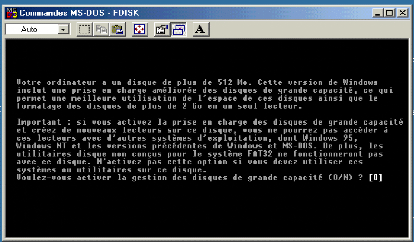
o Saisir la lettre O puis appuyer sur la touche entrée du
clavier : le Menu de Fdisk se présente comme suit :

|
|
|
|
|
|
|
I: nsu i t
|
qu tter la fenêtre en app y
|
p
|
clavier. Vous pouvez alors recommencer votre installation. Si
le problème n'est pas résolu, référez-vous à
d'autres cas. Mais dans le cas extreme, pensez à acheter un nouveau
disque dur plut6t que de le faire réparer.
2. Illisibilité du CD d'installation : essayez avec un
autre CD d'installation mais provenant d'une source digne de foi.
3. bisque dur défectueux : si dans les deux cas
ci-haut, aucune solution n'est donnée, dites-vous qu'il très
probable que votre disque dur est défectueux. Suivre directement les
solutions concernant le disque cidessous.
4. Virus : formater votre disque dur (référer au
chapitre 1) et installer de nouveau le système d'exploitation.
3. Echec de chargement ou de lancement d'un logiciel
d'application ou de Programmation
Sources : suppression des fichiers
systèmes (par un utilisateur ou causé par les virus
informatiques), désinstallation,...
Resolution :
o Installer un anti-virus efficace pour vérifier et
supprimer les virus qui se trouvent sur votre machine.
o Réinstaller le logiciel ou le langage de programmation
dont il était question.
4. Mon ordinateur semble ralentir au
démarrage.
Source : chargement de bien des choses non
nécessaires au démarrage de la machine.
Resolution :
o Cho isir bémarrer-Programmes-Accesseo ires-Outi l
systèmes-Info System (si l'information système n'est pas
installée dans la version de Windows que vous utilisez, cherchez-la dans
d'autres programmes)
o Cliquer ensuite sur utilitaire de configuration système
du menu outil. Si vous disposez de cet utilitaire (menu outil) :
o Affichez l'onglet bémarrage et désactivez les
cases à cocher en regard de tous les programmes dont vous ne souhaitez
pas charger au démarrage de Windows.
o Rechercher Win.INI en cliquant sur le signe + (section
Windows) ; puis, voir les lignes commençant par Load= ou Ran=.
bésactivez les cases à cocher relatives aux
éléments que vous ne souhaitez pas charger.
o Cliquer su Ok, quitter la fenêtre et puis
redémarrer l'ordinateur. Si vous ne disposez pas de l'utilitaire de
configuration système
o Identifier tous les programmes conjointement chargés au
démarrage. Avant d'exécuter tout programme, redémarrer
à chaud.
o Sur un système nouvellement installé dont
seul Windows est chargé au démarrage, les seules entrées
visibles dans la boite de dialogue sont Explorer et
Systray. Toute autre entrée est accessoire et ralentit
le temps nécessaire au chargement complet de Windows. Vous pouvez alors
décider de les charger ou pas.
o Ouvrir Explorateur Windows, Rechercher le dossier
bémarrage dans le dossier Programmes. Les raccourcis de programmes
placés dans ce dossier sont chargés au démarrage de
Windows. Supprimer ou déplacer ceux-là qui ne sont voulus ou
déplacez-les dans un autre dossier.
o b'autres programmes sont dans les lignes de commande du
fichier Win.INI. Exécuter ce fichier par
bémarrer-Exécuter-Nom du fichier puis cliquer sur Ok. Une fois
dedans, supprimer tout programme non souhaité dans la ligne de commande
Load= ou Run=. se trouvant dans la partie par << Windows >>.
o Après modification, enregistrez-les et quitter la
fenêtre du fichier Win.INI
Attention : le chargement d'un nombre important de polices de
caractères et l'obligation de parcourir un registre bien rempli. Essayer
de désinstaller toutes les polices rarement utilisées à
l'aide de l'utilitaire et nettoyer le registre Windows par un utilitaire
spécifique mais daigner créer au préalable une copie de
sauvegarder le registre.
5. Mon ordinateur est long à basculer d'un
programme à un autre
Sources : Windows fait appel à la
mémoire de votre PC pour abriter les programmes et données
qu'elle utilise. Lorsque vous exigez de lui qu'il en utilise plus que ce que la
mémoire est susceptible de supporter, il a recours au fichier
d'échange également appelé << mémo ire
virtuelle >>. Cela signifie que les programmes et données sont
écrites dans un espace temporaire du disque dur af in de libérer
la mémoire pour la t8che active. Il y a donc comme raisons :
l'insuffisance de la mémoire virtuelle, la lenteur de nature du disque
dur (mémoire de masse) dans le processus d'échange (recherche des
données), l'inadaptation du bus frontal du processeur à la carte
mère
(transmission du traitement des données),
l'exécution de plusieurs t8ches à la fois,...
Resolution :
o Booster le disque dur
o Augmenter la mémoire RAM (barrettes mémoires) ou
la fréquence du processeur.
6. Mes fichiers sont longs à être
charges
Source :
Si vous avez l'impression que votre disque dur tourne au
ralenti, il se peut que votre jugement soit bon. Plus vous l'utilisez, plus
vous avez de chance que chaque nouveau fichier soit fragmenté en des
multiples morceaux disséminés sur l'ensemble du disque au lieu de
rester groupés et d'accélérer ainsi la procédure de
recherche menée par le disque dur pour les retrouver. Il peut
également des problèmes de zones qui l'obligent alors de relire
plusieurs fois les données à partir d'un emplacement
précis pour obtenir les informations correctes. De problèmes de
cet ordre sont susceptibles de ralentir le disque dur, mais vous avez moyen d'y
remédier. Si les étapes décrites ci-après ne
fonctionnent pas, c'est probablement que
le disque dur est affecté d'un problème qu'il vous
est impossible de
résoudre. Envisager alors l'achat d'un nouveau
disque dur plus rapide. Resolution :
o Créer une copie de sauvegarde de votre disque
même si rien ne semble présager un problème.
o Si votre fichier vous semble long à charger,
écoutez attentivement le bruit émis par celui-ci durant le
chargement. Si vous percevez un son inaudible répétitif lors du
chargement d'autres fichiers, il se fait que le lecteur rencontre des
difficultés de lire une portion du disque. Confirmer alors votre
impression même si rien n'est attendu.
o Analyser votre disque dur par la commande SCANbISK
après vérification du lecteur sélectionné. bans la
case type d'analyse, choisir analyse minutieuse et cocher corriger
automatiquement les erreurs. Cette opération dépend de la vitesse
de la capacité de votre disque dur et peut prendre une demi-heure. Si le
programme détecte les erreurs sur la surface du volume, utiliser les
programmes appropriés pour le test du système et de
mémoire tels que Sandra, Test Lab,...
o Si votre test d'analyse passe avec succès,
procédez alors à la défragmentation de votre disque dur.
Le programme relocalise les fichiers et les consolide. Une fois
l'opération terminée, noter l'accélération de
l'ouverture des fichiers. Si le disque dur vous semble toujours passif,
envisager de le remplacer par un modèle plus rapide.
7. Conf lit des ressources (materiel)
(32)
Source : usage d'un même IRQ pour deux
périphériques, deux périphériques ont la même
adresse d'E/S ou sont assignés aux mêmes canaux DMA (il s'agit
d'un conf lit matériel). Fonctionnement anormal d'un
périphérique quelconque (conf lit de ressources).
Resolution :
o Si vous êtes en face d'un problème
matériel, la première de chose est de tenter l'isoler. Cela
signifie tenter d'éliminer toutes les variables possibles,
généralement en ouvrant la machine, et, en 6tant petit à
petit tous les éléments susceptibles de provoquer un conf lit, ou
bien les isoler par voie logicielle jusqu'à la découverte de
l'élément responsable.
o Pour détecter un conf lit de ressources sous Windows,
cliquer sur les touches << Windows >> et << Pause >> en
même temps ou sur bémarrer-Panneau de Configuration, puis
Système dans l'onglet << Gestionnaire de
périphériques >>. En Windows XP, cliquer sur
Matériel au lieu de Système. Si le conf lit existe, vous
trouverez un point d'exclamation en couleur jaune sur le
périphérique qui pose problème ; cela veut dire qu'il
s'agit d'un problème à régler au plus vite. Doubler
cliquer sur le périphérique en question pour savoir l'origine du
problème (dans l'onglet bétails). Il peut s'agir d'un
problème de pilote, installer alors des drivers récents
adaptés parfaitement à votre système d'exploitation et
votre matériel.
8. Pilote : Mon pilote a de problImes ou je voudrais
installer un autre pilote.
Source : conf lit de ressources, suppression du
pilote, mauvaise configuration,...
Resolution :
1. Si le pilote pose problème ou doit être mis
à jour, procédez comme suit :
1 Cliquer sur bémarrer, puis sur Panneau de
configuration.
2 Cliquer sur Performances et Maintenance dans le panneau de
configuration ou sur Système si vous utilisez Windows Xp.
3 Ensuite cliquer sur l'onglet Système dans la boite de
dialogue Performances et Maintenance, puis sur Matériel.
4 Cliquer sur Device Manager (Gestionnaire de
périphériques)
5 bans la fenêtre gestionnaire de
périphériques, parcourez toute la
liste pour voir si certains matériels sont
repérés par un point
d'exclamation sur fond jaune. Si ce dernier est présent
devant le
nom du périphérique, vous devez donc
réinstaller le pilote ou installer
un nouveau pilote.
Si votre OS est Windows Xp et que votre pilote pose
problème juste après son installation ou sa mise à jour,
vous pouvez utiliser l'onglet Restauration pilote pour remplacer le nouveau
pilote par la version ancienne.
Si le problème persiste, vous mettez à jour le
pilote : reprendre l'opération 1 jusqu'a 4 ; puis cliquer sur Windows
update. Il faut se munir d'un CD dans lequel vous avez ce pilote ou le cas
échéant que vous soyez connecté à l'Internet si
vous connaissez les sites gratuits de pilotes dont il est question. Suivre enf
in, les opérations qui vont se passer.
2. S'il s'agit de l'installation ou de la réinstallation
du pilote, faites ceci :
1. Introduire votre CD d'installation dans le lecteur de Cb.
2. si l'installation se lance automatiquement, suivre les
instructions de l'Assistant installation. Mais dans le cas contraire, ouvrez
votre CD et double cliquer sur le programme du pilote ; puis, suivre les
instruction du même Assistant.
3.3.2. Hardware 3.3.2.1. La souris ne fonctionne pas.
Sources :
Si votre souris ne fonctionne pas, ne paniquez pas car c'est
facile à résoudre. Les raisons sont soit liées au fait que
le c8ble n'est pas connecté ou bien connecté, soit la roulette
possède plus de poussière, soit les patins de l'intérieur
sont abimés. Une autre raison peut résulter du fait que le c8ble
ait été connecté sur un port qui ne lui convient pas.
Resolution :
Si le pointeur commence à se déplacer de
manière saccadée ou ne se déplace pas, nettoyez seulement
la roulette ou l'intérieur de votre souris. Vous pouvez également
essayer de voir si le c8ble de la souris est connecté à la place
qui lui convient. Si ce n'est pas le cas, rebranchez celui-ci à son port
et redémarrer votre ordinateur. Si tous les cas rien ne marche, essayez
une souris qui marche bien ; si cette dernière réussit,
dites-vous que les patins de votre souris sont usés et vous ne pouvez
que chercher d'acheter une autre ou la remplacer par une autre souris qui
marche bien.
3.3.2.2. Le clavier ne fonctionne pas
Sources :
La poussière, la mauvaise connexion du c8ble, le c8ble est
endommagé ou les broches ne sont plus bien fixées, le mauvais
usage,...
Resolution :
1. si le clavier ne répond plus
Si aucune touche ne répond plus, regardez si le PC
n'est pas bloqué. Si ce n'est pas le cas, Vérifier les connexions
et assurez-vous qu'il est branché correctement sur l'unité
centrale (peut être par erreur, il a été placé dans
le port de la souris, rebranchez et redémarrer votre ordinateur). Si
ça ne va pas toujours, vérifiez dans le Bios si le clavier est
sur ON. De toute façon si le problème persiste, empruntez un
clavier pour l'essayer sur votre PC ; s'il fonctionne normalement, envisager
d'en acheter un nouveau.
2. si une touche ne répond pas
Si une touche ne fonctionne pas, regarder si la
poussière ne s'est pas accumulée à cet endroit. Utiliser
un aérosol ou des chiffons dépoussiérants pour 6ter la
poussière et résoudre le problème. Pour finir, soulever
délicatement la touche la touche défectueuse et retirez les
particules qui
sont glissées en dessous. Si la touche ne fonctionne
pas toujours ; et vous êtes sUr que votre logiciel n'est pas en cause,
envisagez d'en acheter un nouveau que de le faire réparer car ca vous
coUtera moins cher.
3. en cas d'inondation
Si vous renversez un liquide sur votre clavier,
débranchez-le sans attendre, nettoyez-le avec une éponge et un
peu d'eau savonneuse.
3.3.2.3. Le bisque dur
1. i.e disque dur n'est pas
détecté
Le disque dur est un périphérique Plug and Play
qui veut dire, détectable automatiquement par le BIOS de la machine. Une
fois connecté, le disque dur est détecté par le BIOS, et
c'est à partir de cette détection qu'on a la possibilité
de découvrir le nombre de têtes, cylindres, secteurs et pistes.
Toutes ces données sont affichées par le BIOS.
Souvent, il est difficile de faire reconnaître un disque
dur par la machine.
L'ordinateur vous affiche, à ce moment-là,
AUCUN DISQUE DUR PRESENT. Quelles sont les causes
éventuelles ?
Les cavaliers qui identifient un disque dur comme maître
ou esclave sont soit mal placés ou sont absents.
Le c8ble des données est inversé du coté de
la carte mère et/ou du disque dur.
Le c8ble d'alimentation n'est pas branché sur le
disque.
Les broches (pins) sont courbées ou coupées.
bans le BIOS, le choix réservé au disque dur
est mal configuré (le disque fonctionne sur Hbb-0, mais vous le mettez
à Hbb-1, 2, 3 ou 4, ou l'inverse) ceci empêche la détection
automatique du disque dur par le BIOS qui va chercher la position du disque, ne
trouve pas et affiche un message d'erreur comme : NO SYSTEM DISK OR DISK
ERROR REPLACE AND STRIKE ANY KEY TO REBOOT (CONTINUE).
Le disque dur a subit une surcharge électrique et a
cédé.
2. i.e disque ne répond pas
Le disque dur peut être détecté par le
BIOS mais ne répond pas. C'est-àdire, l'ordinateur ne parvient
pas à lancer le système d'exploitation, ou ne parvient pas
à accéder au disque dur. Le message d'erreur qu'affiche le
BIOS se présente comme suit : IMPO55IBLE DE LIRE
5UR LE DI5QUE DE DEMARRAtE ou LECTURE IMPO55IBLE 5UR LE PERIPHERIQUE CIBLE.
bans la plupart de cas, un disque qui affiche ce message doit
déjà être endommagé, donc ne marche plus. Ce type de
disque est généralement à remplacer.
3. La machine se plante à chaque
démarrage
Après tests de la mémoire et des
périphériques, lors du démarrage, l'ordinateur cherche le
système d'exploitation stocké dans le disque dur. Le
système d'exploitation peut se planter à un certain niveau du
démarrage si le disque dur contient des secteurs défectueux
à l'endroit où le système cherche les fichiers. S'il ne
trouve pas les fichiers dont il a besoin, la machine peut se planter. Ce
phénomène se produit également quand un système
d'exploitation n'a pas été bien installé ou l'installation
a été incomplet. Pour éviter ces
désagrément, pour le premier cas, il nécessaire de
formater le disque dur pour savoir à quel pourcentage du formatage, se
situe le problème, il importe alors de partitionner le disque en isolant
la partie défectueuse. Si le formatage se termine sans problème,
ce que le problème n'est pas au niveau du disque, mais au niveau du
système d'exploitation. A ce niveau, il faut soit procéder
à une nouvelle installation du système, soit faire une mise
à jour du système. Ce cas est fréquent avec Windows XP,
2000 Prof essionnel et Millenium.
4. Le disque refuse d'être
installé (logiciels)
Une fois le disque préparé (partition et
formatage), il faut installer un système d'exploitation et les logiciels
d'application. Le disque dur peut afficher les messages ci-après au
début d'une installation : CETTE VER5ION DE WINDOW5 REQUIERT UNE
MEMOIRE 5UPERIEURE A 64 Mo, CETTE VER5ION DE 5CANDI5K E5T ULTERIEUR AU WINDOW5
QUE VOU5 VOULEZ IN5TALLER, MEMOIRE IN5UFFI5ANTE IMPO55IBLE DE CONTINUER
L'IN5TALLATION, ...
Le cas qui concerne la mémoire est délicate
parce qu'il faut acheter une barrette mémoire et la fixer dans la
machine pour ajouter la mémoire RAM (Random Access Memory).
Le second cas ne pose aucun problème, il se produit
quant vous avez démarrer l'ordinateur avec une disquette de
démarrage de Windows
Millenium, mais vous voulez installer Windows 98. Vous prenez
seulement le choix qui vous propose de continuer l'installation et le
problème est fini. Pour l'autre cas, il y a deux possibilités, la
première c'est que lors de la partition du disque, la partition de
démarrage n'a pas été activée. Soit vous avez
réservé à la partition de démarrage une petite
espace sans le savoir. Pour surmonter le problème à ce niveau, il
faut revenir sur le menu de Fdisk, activer la partition de démarrage
pour la première possibilité, ou vérifier si cette
partition a un espace suffisant pour une installation. bans le cas contraire,
reprenez la partition et le formatage.
5. Echec de la partition
beux possibilités peuvent vous amener à
l'échec de la partition de votre disque dur. La première concerne
l'espace disque. Si certains secteurs du disque sont endommagés, la
partition et le formatage ne réussiront pas. La seconde concerne le type
de fichiers (FAT32 et NTFS) si le disque est de NTSF, il faut d'abord supprimer
la partition dite non DOS pour convertir tout le disque en système FAT32
compatible au bOS. Rappelons que les outils de diagnostic que nous utilisons
sont des fichiers bOS.
6. Casse de disque dur
Le disque est tombé et ne répond
plus
Si un disque dur est tombé et répond plus
après toutes les tentatives, il faut tout simplement le remplacer et
placer un autre disque.
Le disque est mouillé mais répond ou
non
Un disque peut être mouillé à
l'extérieur de la machine, c'est le même cas que tomber. Mais la
différence ici est que le disque peut ne pas marcher. Si le disque
marche, il faut prendre soin de l'essuyer convenablement et le sécher
à une température ne dépassant pas 20°C. Il faut
cependant être prudent dans ce cas, récupérer les
données de ce disque parce que le pire peut arriver sans aviser. Si le
disque ne marche pas, rien à faire, il faut le remp lacer
carrément.
Un ou plusieurs broches coupés ou
courbés
Les broches (pins) de connexion du disque dur au c8ble des
données peuvent se courber, dans ce cas, il faut les redresser avec le
plus grand soin possible pour éviter de les casser. Si ces broches sont
coupés, rien à faire, le disque dur perd sa valeur. Il faut donc
faire attention.
7. Le disque dur est mal reconnu ( 20Go au lieu de 30 Go
ou 10 Go)
Source : mauvaise configuration du Bios, virus
informatique, nappes IbE. Resolution : essayer de changer
votre nappe IbE ultra ATA ou tenter de mettre à jour votre Bios
(certaines mises à jour gèrent mieux les capacités) ou
encore de scanner par un antivirus efficace le disque dur.
8. Perte de données ou des fichiers
Source : coupure de courant, disque
défectueux, virus informatique Resolution : si vous
voulez garder vos données de manière sUre, il faut :
o Sauvegarder toujours vos données dans plusieurs
disques amovibles (Cb Rom, Clé USB, bisquettes,...) ou dans plusieurs
machines. La voie la plus sUre est celle de les garder sur Internet dans boite
mail.
o Utiliser les utilitaires de sauvegarder (Back up,...) chaque
que vous achevez votre travail.
3.3.2.4 C8bles d'alimentation ou de connexion
Source : courant électrique (hausse
tension ou contact des fils), mauvaise disposition, problème de
broches.
Resolution : Si votre c8ble de connexion ou
d'alimentation trouve des problèmes, il faut :
o Vérifier d'abord si les broches (c8ble de connexion)
sont bien fixées. Si ce n'est pas le cas, référez-vous au
dernier point du disque pour le réparer. Essayez de voir s'il
était placé à au port convenable ; sinon, vous serez
obligez de le remettre à sa place. Si dans les deux, rien ne marche,
remplacer le c8ble ou le périphérique qui lui est lié
après s'être assuré que le problème provient du
c8ble ou si le périphérique ne fonctionne pas.
o Si votre unité centrale ou écran ne sont pas
alimentés, vérifier si les c8bles qui y sont rattachés
sont connectés et s'il y a du courant ou la rallonge reçoit sans
problème le courant électrique. Si tous ces
éléments sont réunis, allumez votre unité ou
écran. Si rien ne va toujours, prenez les c8bles d'une autre machine qui
fonctionne bien et essayez encore une fois. Si seul l'écran s'allume ou
l'unité centrale, pensez déjà que pour le premier certains
transistors ou diodes sont brUlés (contacter un électronicien
pour les réparer) et le second cas,
la boite d'alimentation serait endommagée (procurez-vous
une autre boite d'alimentation).
Remarques :
o évitez de placer les cables de connexion ou
d'alimentation dans un endroit ou ils seront souvent piétinés
à chaque déplacement,
o n'utilisez un seul cable pour plusieurs machines si ces
dernières ne sont en réseau (cas de l'imprimante, évitez
le fait de connecter et déconnecter à tout moment un cable).
o Utilisez des rallonges appropriées aux cables
d'alimentation pour éviter les courts-circuits à votre machine
3.3.2.5 Ecran : L'écran scintille et fait mal aux yeux
(33)
Source : problème du taux de
rafraichissement, configuration fonctionnalités de
la carte graphique, pilote.
Resolution : sous Windows 98 et Millenium
1. appelez le menu contextuel au bureau, puis cliquer sur
Propriétés. Une boite de dialogue Propriétés de
Affichage apparait. Cliquez sur paramètres.
2. notez dans l'onglet Monitor de la boite
Propriétés le type indiqué à coté de l'ic6ne
en forme d'écran. S'il est incorrect, cliquez sur Modifier et suivre les
instructions de l'Assistant mise à jour du pilote de
périphérique pour installer celui de votre moniteur.
3. si une liste de périphériques s'affiche,
sélectionner le fabricant et le modèle ou si elle n'appara?t pas,
insérer le disque fourni avec votre moniteur, puis cliquer sur disque
fourni.
4. dans l'onglet Carte de la boite de dialogue
Propriétés, cliquer sur la flèche de la liste de taux de
rafraichissement (fréquence de rafraichissement), puis choisir Optimal
dans la liste.
5. cliquer sur OK. Un message peut apparaitre pour vous
signaler que Windows va ajouter le taux de rafraichissement et que
l'écran peut scintiller pendant la modification des
paramètres.
6. cliquer sur OK. Le système vous demande si vous
souhaitez garder les nouveaux paramètres. Assurez-vous que le
scintillement s'est arrêté.
33 Mariane MOON, Jerry JOYCE et Stephen W., Solutions rapides
pour dépanner Windows, Ed.. Microsoft
Press, Paris, 2001.
7. si la modification du taux de rafraichissement semble
avoir résolu le problème, cliquer sur Oui. Pour tester d'autres
taux, cliquer sur Non et reprenez l'étape 3.
8. cliquer sur OK pour fermer la boite de dialogue
Propriétés de Aff ichage.
Si vos problèmes d'affichage persistent après
vérification du pilote et du taux de rafraichissement, tenter d'ajuster
l'accélération matérielle. Procéder comme suit :
o appeler Propriétés de Affichage, puis cliquer
sur Paramètres. Ensuite cliquer sur le bouton Avancé.
o bans l'onglet Performances de la boite de dialogue
Propriétés, déplacer le curseur de l'option
Accélération matérielle d'un cran vers la gauche, puis
cliquer sur OK. Cliquer sur Fermer dans la boite de dialogue
Propriétés de Affichage, puis sur Oui lorsque le système
vous invite à redémarrer l'ordinateur.
o Utiliser maintenant votre PC vous en avez l'habitude et
voir si le problème est résolu. bans le cas contraire,
déplacer de nouveau un cran vers la gauche et essayer une nouvelle
fois.
3.3.2.6 L'alimentation : Votre unité centrale
ne fonctionne plus ou ne démarre plus (pas de voyant et aucun bruit de
démarrage (34)
Source : courant électrique (grillage
de certains composants : hausse ou baisse de la tension électrique...),
c8bles d'alimentation et de transmission de l'énergie
électrique.
Resolution :
o Vérifier d'abord si votre UC est reliée au
courant électrique (c8ble d'alimentation) ou soit que le voltage est
normal (220V en général).
o Sinon, démontez le capot du boitier de votre PC,
contr6lez s'il y a une odeur de brUlé (voir si l'alimentation a
grillé).
o La meilleure solution est de changer le bloc d'alimentation :
achat d'un nouveau bloc d'alimentation au lieu de le réparer.
3.3.2.7 Lecteurs : Problème de formatage de
disquette
Source : ignorance, type de Windows
installé,...
Resolution : vérifier la version de
Windows que vous utilisez. Le formatage disquette ne peut être que dans
Windows98 et Millenium. Si c'est une autre version, cherchez un PC où
sont installées ces deux versions précitées pour
créer votre disquette de démarrage. bans le cas
échéant, suivez les opérations suivantes :
o Introduire la disquette (de préférence neuve)
dans le lecteur de disquette, puis double cliquer sur Poste de Travail.
o Cliquer avec le bouton droit de la souris sur le lecteur de
disquette, puis sur la commande formater. Une boite de dialogue Formatage de d
isquette apparait.
o Cocher la case formatage complet, cliquer ensuite sur
bémarrer.
o Après le message formatage terminé, fermer la
boite de dialogue. Noter que le formatage de disquette peut se faire sous MS
bos. bans ce cas, il faut :
o Charger Ms Dos et allez sur le lecteur
C:\
o Sur
c:\, taper la commande format a :
o Puis, quitter la fenêtre Ms Dos après que la
machine ait terminé le formatage.
3.3.3. Autres solutions
Les problèmes qui seront énumérés
dans la suite ne font partie que des causes qui occasionnent un
dysfonctionnement de la machine ou à son arrêt définitif.
Si, ils sont classés au rang de problèmes, c'est par ce qu'ils
sont ignorés de la majorité des utilisateurs des PC notamment et
surtout les institutions supérieures et universitaires, les entreprises
de la place, les cyber cafés et les secrétariats qui sont
censés connaitre ces notions et dotés de fonds
nécessaires.
3.3.3.1. Gestion de l'équipement
a. Amortissement du PC (35)
Contrairement à d'autres types d'investissements
(mobiliers, véhicule), les ordinateurs, périphériques et
logiciels dont la vétusté est rapide,
bénéficient d'un régime comptable et
fiscal particulièrement avantageux, permettant de leur appliquer une
durée d'amortissement réduite de 3 ans pour le matériel et
de 12 mois pour les logiciels.
Sur le plan comptable, immobiliser et amortir un matériel
cela veut dire :
o d'une part que ce matériel sera utilisé pendant
plusieurs années ;
o et que d'autre part sa valeur va diminuer au cours de cette
même
période, non seulement en raison de l'usage qui en sera
fait, mais
aussi à cause de son obsolescence progressive
conséquence de
l'évolution technologique.
1. burée d'amortissement
C'est la durée prévisible d'utilisation du
matériel qui sert de base et permet de déterminer le taux
d'amortissement. En général par souci de simplification, on se
sert souvent les durées d'amortissement fournies à titre
indicatif par l'administration fiscale, c'est à dire 3 ans pour le
matériel informatique.
2. Type d'amortissement
Ainsi pour un micro-ordinateur acheté à 2 100 euros
le 1er janvier 2003 :
o La méthode classique d'amortissement est dite
"linéaire" : si un micro-ordinateur a une durée
d'utilisation prévisible de 3 ans, il y a dépréciation
constante de 33,33 % chaque année.
Amortissement Linéaire
|
Année
|
Base
|
Taux
|
Amortissement
|
2001
|
2100 euros
|
33,33%
|
700 euros
|
2002
|
1400 euros
|
33,33%
|
700 euros
|
2003
|
700 euros
|
33,33%
|
700 euros
|
|
o Mais le matériel informatique est
privilégié car on a la faculté d'opter pour
l'amortissement dit l'amortissement << bégressif >, qui revient
à accéder à l'amortissement. Taux dégressif
= Taux linéaire x coefficient. Pour les biens
acquis à partir du 1/01/2006 et ayant une durée de vie de 3
à 4 ans, ce coefficient est de 1,25.
|
Amortissement Progressif
|
|
Année
|
Base
|
Taux
|
Amortissement
|
|
2001
|
2100
|
33% x 1,25
|
875 euros
|
|
2002
|
1225
|
33,33%
|
700 euros
|
|
2003
|
525
|
100%
|
525 euros
|
3. Date d'Amortissement
o L'amortissement linéaire débute << au jour
de mise en service du bien >>.
o L'amortissement dégressif débute au 1er jour du
mois d'acquisition du bien.
Pour la première année de possession du
bien, le montant de l'annuité d'amortissement est
calculé << prorata temporis >, c'est à dire
proportionnellement au temps d'utilisation du bien, selon la durée
écoulée entre la date de mise en service et la date de fin
d'exercice comptable.
4. Amortissement d'un logiciel
En dehors du CD-ROM, le logiciel n'est pas palpable. Souvent,
on n'en détient pas la propriété complète, mais une
licence d'utilisation. Pour cette raison, les logiciels sont classés
parmi les immobilisations incorporelles (dans un compte intitulé
"Concessions et droits similaires". Un logiciel d'une valeur HT
supérieure à 500 € et dont la durée d'utilisation
prévisible est supérieure à un an devrait être
théoriquement immobilisé. La durée moyenne d'amortissement
d'un logiciel informatique est de 1 à 3 ans, correspondant à la
durée prévisible d'utilisation, c'est à dire la date
à laquelle le logiciel cessera de répondre aux besoins, compte
tenu de l'évolution technologique prévisible. Cependant
optionnellement, au titre d'une disposition fiscale spéciale
destinée à favoriser l'investissement, certains biens comme les
logiciels acquis, ouvrent droit à l'amortissement exceptionnel sur 12
mois.
b. Entretien du PC
L'entretien du PC est encore l'un des problèmes que
rencontre la ville puisque d'abord vouée à la poussière.
Le PC est comme un corps humain qui nécessite la propriété
sans laquelle il ne pourra échapper aux pannes. C'est un
élément capital qui exige de la part de gestionnaire des PC une
attention
particulière car presque l'ensemble de composants des
PC est sensible à la poussière. bans ce cas, ce gestionnaire doit
adopter un certain nombre de précaution dans l'entretien des PC :
o Réserver un espace convenable au PC, soit 1m2 par PC et
choisir un emplacement qui est moins exposé à la
poussière.
o Couvrir votre PC d'une étoffe à la fin du
travail et nettoyer chaque jour votre PC au début du travail.
o Nettoyer au moins deux fois par mois l'UC en utilisant des
étoffes recommandées (le démontage et le montage de l'UC
exigent un spécialiste en la matière) ;
o Éviter de toucher les extrémités des
circuits intégrés.
c. Ergonomie de l'UC
Lorsque vous voulez dépanner un PC ou quand vous
utilisez un PC, certaines normes sont indispensables au bon fonctionnement de
l'UC ; sinon, vous favorisez que votre PC tombe en panne ou trouve d'autres
pannes inconnues. C'est pour cela qu'il est exigé de suivre
scrupuleusement les principes suivants dans l'usage de l'UC :
o Utiliser un bracelet antistatique lors du démontage
de votre UC ou rendre à zéro le courant statique de votre corps
en touchant sur cette dernière ;
o Ne pas travailler sur votre PC avec une UC ouverte
(boitier) ;
o Respecter la forme des UC selon le type de position qui lui
est assigné (vertical ou horizontal) pour éviter les
courts-circuits de certains composants de votre PC ;
o Éviter de placer un écran de plus de 17
pouces sur une UC.
o Ne placer des objets ni sur l'UC ni sur l'écran.
3.3.3.2. Énergie électrique
(36)
Chez soi ou une entreprise, tout le monde a déjà
perdu des données suite à une panne de courant. La perte est en
général limitée à quelques lignes si
l'enregistrement automatique des documents est bien configuré. Mais
parfois cela peut être bien plus grave. Et si les PC sont souvent bien
protégés de tout ce qui peut leur arriver par le biais d'internet
(para-feu, antivirus, logiciels anti-espion ou antipop-up), ils les sont
beaucoup moins bien face aux soucis électriques. Foudre, surtension,
sous-tension, tous ces
problèmes sont plus courants qu'on ne le croit pas et
peuvent coUter cher, très cher. Moins dramatique, mais tout aussi
ennuyeux, la panne de courant peut faire perdre des documents importants, comme
une lettre dont les modifications qui n'ont été
enregistrées disparaissent à tout jamais, quand ce n'est pas le
disque dur qui rend tout simplement l'8me. Et pourtant, les solutions existent,
de la simple prise par surtension à l'onduleur haute capacité, il
n'est pas très difficile, ni forcément très cher, de mette
son installation informatique à l'abri. b'ailleurs, on peut en profiter
pour protéger également son installation vidéo, dont le
prix est souvent élevé.
1. Identifier les risques
a. Les surtensions
Elles consistent en une augmentation soudaine de la tension
délivrée par l'installation électrique. Les causes peuvent
en être diverses, orage ou problème sur le réseau
électrique, mais sont toujours incontr6lables. Au lieu de recevoir une
tension de 220V, l'alimentation du PC doit absorber un pic pouvant atteindre
300V. Inutile de préciser que ce genre de matériel n'est pas
prévu pour encaisser de tels écarts. bans le meilleur de cas,
c'est le bloc d'alimentation qui rend l'8me. Une perte ennuyeuse mais pas
catastrophique. bans le cas, malheureusement fréquents, la surtension
peut surpasser ce barrage et atteindre les organes du PC : disque dur,
processeur, mémoire, graveur et carte mère. Le résultat
est alors tout aussi dramatique que spectaculaire. Il faut avoir vu une
batterie de mémoire soudée à la carte mère suite
à une surtension pour comprendre la violence du phénomène.
Le phénomène c'est qu'on ne s'apercoit pas de ces surtensions que
lorsqu'il est trop tard. Les prises para surtensions absorbent une bonne partie
des phénomènes électriques de ce type. Elles
répondent à des normes précises. Pour
bénéficier de l'appellation << antifoudre » elles
doivent respecter la norme IEC (Comité Électrique International)
61 643-1. Attention toutefois, si la foudre tombe directement chez vous, ces
prises ne vous seront d'aucun secours. Elles ne servent qu'a protéger
contre les effets secondaires d'un impact de foudre direct. Même au
niveau industriel.
b. Les sous tensions
Elles peuvent être liées au réseau
électrique ou à des branchements hasardeux. Enchainer les prises
multiples, par exemple, n'est pas une solution sans risque. On voit souvent 4
ou 5 multiprises branchées les unes à la suite des autres. A ce
rythme là, on arrive vite à une vingtaine d'appareils
connectés à une seule prise murale ! L'installation
électrique n'étant pas faite pour ca, des chutes de tension
peuvent en résulter. Les sympt6mes sont durs à déceler,
mais existent. Un ordinateur qui s'éteint sans raison, des erreurs
étranges, un éclairage étranger, un éclairage qui
faiblit quand on allume un périphérique. Les risques sont
moindres mais on a déjà vu des PC subir des dommages
matériels suite à ce genre de problème. Le disque dur,
notamment, n'aime pas que son alimentation faiblisse. Moins dramatiques que les
surtensions, les sous-tensions sont aussi plus difficiles à traiter. Une
seule parade existe : un onduleur. Branché entre la prise murale et le
PC, celui-ci intègre une batterie, chargée de prendre le relais
de l'alimentation électrique en cas de problème. Les
modèles d'entrée de gamme ne peuvent souvent rien contre les sous
tensions, mais les modèles un peu plus évolués font une
baisse à ce niveau là.
c. Les pannes de courant
Elles posent tant au niveau des pertes de données que
du matériel. En cas de coupure brutale, tous les documents non
sauvegardés sont définitivement perdus. Plus grave, le
matériel informatique peut être endommagé. Le processeur ne
craint rien, mais le disque dur, l'un des composants les plus fragiles, peut
souffrir, voire, là aussi, rendre l'8me. Seule parade ici, un onduleur.
Ce dernier apporte quelques minutes d'autonomie gr8ce à sa
réserve d'énergie. Les modèles d'entrée de gamme se
limitent à une poignée de minutes. En revanche, ceux plus
évolués off rent jusqu'à trente minutes pour enregistrer
ses documents ou finir une opération importante. Éteindre son PC
tranquillement en toute sécurité est alors un jeu d'enfant.
Certains onduleurs intègrent même des modules de communications en
série ou USB. Un logiciel installé sur le PC éteint alors
tout seul l'ordinateur.
2. Que protéger et avec quoi ?
Le plus logique semble de protéger la totalité
de son équipement avec le matériel le plus évolué.
Tout en n'oubliant pas les prises protégées. La batterie d'un
onduleur off re une puissance. Celle-ci est repartie entre les appareils
connectés. Si la puissance demandée en sortie est
supérieure à celle que la batterie peut supporter, il y a un
risque de surchauffe. L'onduleur peut être définitivement
endommagé et pire, abimer également le matériel qui lui
est raccordé. bans ces conditions, il vaut mieux limiter l'utilisation
de l'onduleur à la seule unité centrale. Problème, si
l'onduleur n'est pas capable de communiquer avec le PC il n' y a plus aucun
moyen d'éteindre le PC et sauvegarder les données lorsqu'il n' y
a plus du courant. L'écran n'étant pas protégé, il
s'éteint bien évidemment. Si l'onduleur est relié au PC et
qu'un logiciel peut sauvegarder les données automatiquement, cette
solution est acceptable. Plus simple, relier l'écran et l'UC à
l'onduleur. Pas besoin d'avoir un onduleur communicant, l'écran restant
sous tension, alimenté par la batterie de l'onduleur. On peut
éteindre le PC soi-même. Le risque de perdre les documents est
très limité. Enf in, la solution la plus musclée pour ceux
qui possèdent des périphériques externes critiques,
disques durs ou lecteur de sauvegarde de type Zip ; il faut alors relier l'UC,
l'écran et ces lecteurs externes à l'onduleur. Il serait dommage
de ne pouvoir enregistrer ses documents, stockés en externe. Le PC aura
beau resté allumer, si l'opération de sauvegarde s'arrête
à cause de la coupure du courant, le risque de perdre des informations
reste présent. Attention toutefois, il faut prévoir un onduleur
assez puissant pour supporter des différents matériels.
Pour le reste des appareils, scanner, imprimante,... une prise
protégée suff it. On peut facilement se passer de ces
matériels le temps d'une coupure de courant, mais ce n'est pas une
raison pour les laisser sans protection.
bernier point à ne pas négliger, les c8bles
modems, réseau ou antenne, pour les PC équipés de carte
tuner TV. Certaines prises para surtensions et onduleurs protègent
également ces connexions. Ils sont alors équipés de
connecteur permettant d'y brancher le cordon téléphonique, par
exemple, et d'une prise pour la relier au PC via un c8ble fourni. On place
alors la prise protégée entre le PC et le c8ble, que ce soit sont
antenne, modem ou réseau. Ces connexions, bien que non primordiales, ne
sont à négliger. Inutile
d'espérer protéger son PC contre les impacts de
foudre dans le voisinage sans protéger aussi ses c8bles.
3. Tableau récapitulatif
|
Type de Problème
|
Surtension
|
Sous tension
|
Foudre
|
Prises TV/Réseau
|
Coupure de
courant
|
|
Prise protégée
|
Oui
|
Non
|
Oui
|
Option
|
Non
|
|
Onduleur
|
Oui
|
Oui
|
Oui
|
Option
|
Oui
|
3.3.3.3 Les virus informatiques
Les programmeurs fabriquent quotidiennement de nouveaux virus
et si la majorité d'entre eux ne sont pas destructeurs, il en suff it
d'un seul pour perdre des données importantes et mettre en panne son
ordinateur. Un anti-virus est un logiciel qui doit être présent
sur tout ordinateur, avec des signatures (trace des virus) remises à
jour régulièrement. L'antivirus est associé à un
bouclier un programme résident en mémoire, chargé au
démarrage de l'ordinateur et dont le r6le est dintercepter toute action
suspecte. Ce bouclier peut parfois ralentir la machine, mais c'est une
protection à ne pas négliger et il est déconseillé
de désactiver ce bouclier. Cependant si l'antivirus assure une
protection efficace, peut-être ne saura-t-il pas détecter le
dernier virus du jour. Le logiciel antivirus parfait n'existe pas.
Quelques précautions élémentaires
permettent d' éviter la
contamination.
1. Avec le courrier électronique.
Lire un message ne présente toujours aucun risque.
C'est éventuellement les fichiers attachés au message qui peuvent
apporter un virus, il faut donc faire attention avant de les ouvrir. Il faut
éviter d'exécuter les documents attachés aux messages tant
que l'on est pas sur de leur innocuité et surtout ne pas se laisser
abuser par ses premières impressions. Ainsi le célèbre
virus << I Love You >> qui s'est propagé le
4 mai 2000 sur la terre entière a trompé la vigilance de nombreux
internautes par une petite astuce. Le
fichier contenant le virus avait une double extension
Love-letter-foryou.txt.vbs. Comme sous Windows, par défaut, les
extensions connues (celles associées à une application) ne sont
pas affichées, dans le message on ne voyait qu'un simple fichier de type
texte ne pouvant donc pas contenir de virus. En fait il s'agissait d'un fichier
écrit dans le langage Visual Basic, qui a automatiquement rempli son
r6le lors de son ouverture. Il faut donc prendre soin dans les
propriétés de l'affichage des dossiers de ne pas masquer
l'extension des fichiers dont le type est connu. Et il ne faut jamais cliquer
sur une pièce jointe portant l'extension .vbs ou .js.
bans le même ordre d'idées, il faut éviter
d'utiliser le format HTM pour écrire les messages, leur
présentation sera moins belle, mais on gagnera en temps de transfert et
on évitera que des contr6les ActiveX soient attachés aux
messages.
2. Lors du téléchargement de fichier.
Quand on télécharge un fichier, même s'il
contient un virus, rien ne se passera tant que le fichier n'est pas
exécuté. Un fichier en texte pur, un .txt ne peut contenir de
virus. Par contre dans un fichier Word, Excel si le texte ne peut contenir de
virus, ce sont les macros associés au document qui peuvent être
contaminés. Avec les dernières versions de ces produits, à
l'ouverture de document contenant des macros, on est prévenu par le
logiciel qui conseille de désactiver les macros, conseil qu'il faut
suivre bien entendu.
Tout fichier exécutable ou compressé
téléchargé devrait être passé
à
l'anti-virus avant son utilisation.
3. Lors de l'insertion d'une disquette
Avec une disquette dont on ne connait pas l'origine et qui a
peut-être été partagée entre plusieurs personnes, il
est nécessaire de la scanner, la soumettre à l'anti-virus avant
de vouloir utiliser son contenu. De même si on utilise une disquette
personnelle sur un ordinateur dans une salle informatique, il est judicieux de
protéger cette disquette en écriture
ainsi on la met à l'abri d'éventuels
virus.
Les cédérom sont moins susceptibles de contenir des
virus mais ils peuvent parfois être contaminés et même
Microsoft s'est fait piéger en distribuant des CD contaminés.
3. En intervenant dans la configuration de l'ordinateur.
Opération réservée à ceux qui sont
assez à l'aise avec le fonctionnement de Windows. Actuellement par le
courrier électronique les virus écrits en VBS (Visual Basic
Script) ou JS (Java Script) sont les plus actifs. Pour éviter toute
contamination on peut :
bésactiver l'exécuteur de script, WSH (Windows
Scriping Host) dans le panneau de configuration Ajout Suppression de
programmes, Installation de Windows, Accessoires, Exécuteur de Script.
bétourner l'association des fichiers VBS pour non plus qu'ils
s'exécutent mais qu'ils s'ouvrent dans Notpad. Par les deux fichiers reg
suivant on peut activer ou désactiver l'exécution automatique des
fichiers VBS.
Chapitre 4. Recommandations
Il nous est utile après les solutions données
aux causes de problèmes et pannes des ordinateurs de la ville de Bukavu
de présenter une certaine manière dont notre population cible
(les cyber cafés, les secrétariats publics, les entreprises
(privées, personnelles et étatiques), les institutions tant
universitaires que secondaires et les ménages) doivent adopter dans le
souci de bien préserver les machines contre tout dysfonctionnement
occasionnant ainsi des conséquences néfastes dans le service de
tout un chacun. Ces consignes s'adressent surtout aux catégories de
gens, d'entreprises ou d'institutions qui utilisent quotidiennement leurs
machines. En effet, le respect de ces recommandations et leur application de
stricte rigueur pourront permettre aux éléments
précités non seulement de réduire la fréquence de
problèmes et pannes que rencontrent leurs machines, mais aussi d'avoir
une idée globale sur la maintenance d'un ordinateur.
4.1. Dispositions préalables à prendre lors
du dépannage d'un PC
1. Respecter les règles d'or et les consignes de
sécurité d'un PC,
2. Recourir toujours à un spécialiste en la
matière si le problème persiste ou vous êtes limité
face au problème ou la panne que la machine rencontre.
3. Appliquer le code de bonne conduite concernant les virus.
4. Eviter de placer des objets ni sur l'écran comme sur
les autres périphériques de la machine.
5. Appliquer strictement la loi ergonomique de l'unité
centrale.
6. Fixer un délai de maintenance approfondie pour les
machines, soit une fois tous les trois mois, un mois pour l'entretien
préventif (nettoyage de votre PC) et chaque deux semaines pour la
maintenance préventive.
7. Ne supprimez que des fichiers que vous connaissez assez
bien.
8. Réserver un espace propice à la machine comme
à l'utilisateur pour éviter plus de chaudière dans
l'environnement.
9. Utiliser des rallonges nécessaires et adaptées
aux c8bles
d'al imentation des différents
périphériques.
10. Doter les machines de couvertures ou la salle des machines
d'un tapis af in de réduire la fréquence de la poussière
et réserver un espace convenable par rapport au nombre de machines
à utiliser.
11. Utiliser des antivirus qui sont à jour en prenant
en compte les virus récemment créés (pour ceux-là
qui sont connectés sur Internet, prendre surtout AVG Free ou Avast et
même Norton ; pour les autres, prendre les antivirus
actualisés).
12. Sauvegarder toujours toutes vos données sur plus
d'un support amovible ou plus sur Internet, si possible, dans le souci de ne
pas perdre les données importantes dès qu'un problème
sérieux frappe votre ordinateur (faire toujours les back up ou utiliser
les utilitaires de sauvegarde de données).
13. Pour une meilleure mise à jour des antivirus ou des
logiciels d'application, achetez une licence.
14. Pour des ordinateurs de capacité de moins de quatre
Go, éviter d'utiliser des systèmes d'exploitation et/ou des
logiciels qui occupent un grand espace mémoire af in de permettre
à la machine d'avoir plus d'espace de sauvegarde de données.
15. En cas d'un composant non fonctionnel (défectueux),
la meilleure stratégie est de le remplacer plut6t que de penser à
le réparer.
16. Installer des logiciels de test tels que test lab, panda,...
pour vous permettre de mieux savoir l'évolution de votre PC et vous
appréhender de tout problème qui lui arrive.
17. Vérifier l'origine des logiciels avant de les
installer et éviter les mises à jour vous proposées par
l'Internet.
18. lutter contre la poussière en utilisant le
souffleur.
4.2. Recommandations
4.2.1. Aux Institutions Supérieures et Universitaires de
la place ayant en
leur sein des laboratoires informatiques.
1. Prendre en compte d'abord les dispositions
préalables.
2. Doter chaque machine d'un kit complet lors de l'achat.
3. Appliquer les procédés de la protection contre
les virus informatiques.
4. Centraliser la gestion des disques amovibles af in de
réduire la fréquence des virus informatiques et intrusions
provenant de tout coté.
5. Affecter un personnel qualifié de maintenance des
ordinateurs doté des matériels nécessaires pour
éviter ainsi la méthode d'essaierreur.
6. Appliquer la notion de gestion d'équipement en
faisant la vente aux enchères des ordinateurs pour permettre aux
écoles de la place ou les ménages de les acquérir; et
éviter ainsi d'avoir plus de machines non fonctionnelles ou
vouées aux multiples problèmes et pannes et d'en acquérir
d'autres en remplacement de celles vendues.
7. Faire la maintenance préventive (nettoyage,
défragmentation du disque dur, suppression des fichiers tampons, analyse
complète des virus,...) une fois toutes les deux semaines et à la
fin de chaque mois la maintenance proprement dite et mettre à jour les
antivirus selon la durée d'apuration et les logiciels selon les lois
internationales.
8. Réserver un espace impeccable et convenable pour la
salle des machines par rapport au nombre de machines que doit contenir les
laboratoires (salle de machines), soit 1m2 par machine ou par banc
trois machines au maximum.
9. Appliquer les procédés de protection de
pannes de courant.
10. Appliquer un système de gestion efficace et
rationnel des ordinateurs en affectant plus d'un surveillant dans les
laboratoires informatiques ayant à leur charge l'orientation des
étudiants dans la pratique en cas d'absence du titulaire de cours ou en
dehors des heures de la pratique.
11. Amortir les machines selon les recommandations des lois
internationales.
4.2.2 Aux Cyber Cafés
1. Prendre en compte les consignes 2 à 9 concernant les
institutions universitaires et supérieures.
2. Configurer l'imprimante en réseau, si c'est une seule,
pour éviter les problèmes de broches de c8ble d'alimentation de
l'imprimante.
4.2.3. Aux Secrétariats Publics ou Centres de formation
1. Prendre en compte d'abord la recommandation 1 adressée
aux cuber cafés.
2. Utiliser des enseignants ou des opérateurs de saisie
qui s'y connaissent en informatique.
4.2.4 Aux particuliers ou ménages
1. Prendre en compte les dispositions préalables
2. faire la maintenance préventive une fois le mois et la
maintenance proprement dite une fois après un trimestre
3. faire appel à un technicien lorsque votre machine
tombe en pannes
4. Se référer aux recommandations 2 à 4 et
8 des institutions universitaires et supérieures.
5. Éviter de donner l'accès de la machine à
des néophytes en informatique ou laisser les enfants jouer avec la
machine.
4.2.5 Aux Entreprises tant Commerciales, Industrielles
(publiques ou
privées).
1. Reprendre les recommandations 1 à 4 sur les
particuliers.
2. Se connecter au réseau international.
Certes, dans l'optique de bien gérer les ordinateurs,
il est recommandé que chaque propriétaire ou utilisateur ait un
minimum de connaissances en informatique. Raison pour laquelle chaque groupe
cible est ainsi recommandé à appliquer de stricte rigueur toutes
les consignes leur données dans le but non seulement de garantir la
sécurité des machines et la sienne ; mais également celui
de réduire sensiblement la fréquence de pannes et
problèmes des ordinateurs. Par ailleurs, il faut retenir que même
si votre machine fonctionne toujours bien et cela pendant longtemps ; ceci n'a
aucune garantie qu'elle ne tombe pas demain en pannes. Le plus important est de
prévenir les problèmes et pannes qui peuvent surgir. La grande
recommandation enf in serait celle de voir le groupe cible acquérir plus
des machines neuves que des amorties pour éviter toutes les
conséquences néfastes y afférentes.
CONCLUSION GENERALE
L'ordinateur constitue actuellement un matériel de
grande importance dans tous les domaines confondus. C'est dans cette optique
qu'il nécessite un oeil particulier au regard des multiples services
qu'il nous rend en vue d'éviter les moindres pannes et problèmes
qui puissent causer un arrêt à son fonctionnement. C'est dans le
souci de garantir au PC le bon fonctionnement que la présente t8che, les
causes de problèmes et pannes des ordinateurs : état de lieu et
suggestions, s'est assignée comme objectif primordial celui de
contribuer à réduire sensiblement la fréquence de pannes
et problèmes des ordinateurs tout en les prévenant aussi.
Après l'analyse minutieuse de données ressorties de
l'enquête menée auprès de notre échantillon cible,
il s'avère évident que nos hypothèses,
préalablement établies, seraient la solution adaptée aux
problèmes soulevés.
Au fait, la mise en application, comme toujours, des pistes de
solutions et recommandations proposées auxdits problèmes et
pannes pourra ainsi permettre de contourner les causes primordiales des
problèmes et pannes des ordinateurs dans l'optique de maintenir son PC
en bon état.
Dire que tous les aspects du problème soulevé
ont été abordés ne serait que sans objet ;
néanmoins, sans décliner le mérite d'avoir posé les
jalons nécessaires dans ce domaine, nous laissons le champ ouvert
à tous les chercheurs qui voudront bien nous emboiter le pas dans
l'angle de rendre notre thème plus complet car, dit-on, nul n'est
à l'abri de l'erreur.
ANNEXES:
1. Fiche d'enquête
|
N°
|
Noms de l'Institution
|
Heure/Travail
|
Date d'Interview
|
Responsable/Employé
|
Niveau en Informatique
|
|
1
|
Cyber Café SIMS
|
7h°° à 20h°° ()
|
Le 02-08-2006
|
Julien NTWALI
|
Informaticien de formation
|
|
2
|
Cyber Café de ONL
|
8h°° à 20h°°
|
Le 18-08-2006
|
Bébé MULEGWA
|
Informaticien de formation
|
|
3
|
SIM Etoile/C. de Formation
|
7h30 à 17h°° ()
|
Le 06-08-2006
|
MBALUKU
|
G3 Informatique/ISP
|
|
4
|
Femme Plus/Skv
|
8h°° à 16h°°
|
Le 29-07-2006
|
Martin NYONGOLO
|
L2 Informatique/ISP
|
|
5
|
FHI/SKV
|
8h°° à 16h°°
|
Le 29-07-2006
|
Alexis OPANGA
|
Gradué en Economie
|
|
6
|
Laboratoire UEA
|
8h°° à 1Sh°° ()
|
Le 16-08-2006
|
LIKANGA Cibwana
|
Informaticien de Formation
|
|
7
|
Cyber Café bATCO
|
8h°° à 20h°° ()
|
Le 6-08-2006
|
Kappy TSHIMANGA
|
Gradué en Informatique/UCB
|
|
8
|
Secrétariat public/CIFObI
|
7h°° à 20h°° C)
|
Le 08-08-2006
|
KIKOSI Justin
|
Informaticien de Formation
|
|
9
|
Laboratoire ISP/Bukavu
|
8h°° à 1Sh°° C)
|
Le 14-08-2006
|
Marie MWAYUMA
|
Gradué en Informatique/ISI
|
() : Ces institutions travaillent au-delà des heures
prévues normalement.
2. Guide Interview
1. Problèmes/Pannes lies à la connexion
électrique
2. Problèmes/pannes lies aux
périphériques
3. Problèmes/pannes lies à la manipulation
4. Problèmes/pannes lies à la gestion de
l'équipement
5. Problèmes/pannes lies au courant électrique 6.
Problèmes/pannes lies au hard et software
BIBLIOGRAPHIE
1. Ouvrages
1. Reader's bIGIEST, Savoir tout faire à l'ordinateur,
bép6t légal en Belgique, Belgique, décembre 2000
2. Microsoft Corporation, bictionnaire Informatique,
bunod, Paris, 2004.
3. Kevin GALLOT, Assemblez, Upgradez et bépannez votre
PC, bunod, Paris, 2002.
4. Joan David OLEKHNOVITCH et Xavier REGORb, Assemblage, Mise
à niveau, Maintenance et bépannage, bunod, Paris, 2004.
5. A. Monchal et Ali., Gestion et Informatique, Nathan,
Paris, 1993.
6. M. Friédérich & A li., Gestion et
Informatique, FOUCHER, Paris, 1993.
7. Microsoft Corporation, Guide du Propriétaire,
Ed. Microsoft Press, Paris, 2003.
8. b. Stone et A. Poor, Solutions rapides pour
dépanner son PC, Ed. Microsoft Press, Paris, 2001.
9. Marianne MOON, Jerry JOYCE et Stephen W., Solutions rapides
pour
dépanner Windows, Ed. Microsoft Press, Paris,
2001.
2. TFC
HABIMANA Kayuka Chistian, Etude et Analyse systématique
du
fonctionnement des disques durs dans un Ordinateur, TFC,
G3IGE, ISP/Bukavu, 2004-2005.
3. WEBOGRAPHIE
1.
http://www. Infoprat.free.fr,
URL Valide le 21-08-2006
2.
http://www.world-Informatique.com,
URL Valide le 20-09-2006.
3. http: //
www.Africacomputing.com,
URL Valide le 13-08-2006
4.
http://www.new/info_pur/lexique.htm
URL Val ide le 10-08-2006
5.
http://www2.fulmedico.net URL
Valide mai 2006
6.
http://www.zdnet.fr/Informatique
URL valide en mai 2006
7.
http://www.commentcamarche.com
URL Valide le 12-06-2006
8.
http://www.wikpidia.com URL Valide
le 20-09-2006.
4. Logiciel: Microsoft Encyclopédie Encarta
5. Cours :
C.T. KASELE WHUNG Léandre, Cours de système
d'exploitation DOS et
Windows, G1Math/Physique, ISP/Bukavu, 2004-2005.
TABLE DE
MATIERES
INMEMORIUM........................................................................................................................I
bEbICACE.................................................................................................................................II
REMERCIEMENTS..............................................................................................................III
ABREVIATIONS......................................................................................................................V
CONCEPTION GENERALE DU PROBLEME 1
0.1. Problématique 1
0.2. Hypotheses 3
0.3. Choix et intérêt du sujet
3
0.4. Méthodologie appliquée 4
0.4.1. Méthodes 4
0.4.2. Techniques 4
0.5. bélimitation du sujet 4
0.6. Plan sommaire du travail 5
0.7. bifficultés rencontrées 5
Chapitre 1 : STRUCTURE DES ORbINATEURS 6
1.1. béfinitions de concepts 6
1.2. Architecture d'un PC 8
1.2.1. Le Hardware 10
1.2.1.1. Les Périphériques d'E/S. 10
2. Le microprocesseur 13
3. Le Chipset 14
4. L'horloge et la pile ou l'accumulateur 15
5. Le Bus 16
6. Les mémoires 17
7. Les IRQ 19
1.2.1.2.3 Les Lecteurs de disques 21
1. Les lecteurs de disquettes 21
2. Le disque dur 22
1.2.2. Le Software 26
1.2.2.1 Le système d'exploitation 26
1.2.2.1.1. Généralités
26
1.2.2.1.2 R6le d'un systeme d'exploitation
27
1.2.2.1.3. Finalités du systeme d'exploitation
27
1.2.2.1.4. Le systeme d'exploitation DOS 28
1.2.2.1.5. Le systeme d'exploitation Windows
28
1.2.3.2. Les produits Office 29
1.2.3.3. Le Bios 31
1.2.3.4. Les Virus Informatiques 31
1.3. Principe de fonctionnement d'un PC 34
Chapitre 2 : Principaux problèmes et pannes d'un PC 35
2.1. Fiche synthétique de problImes et pannes
35
2.1.1. Classification et Identification (problèmes) 36
2.1.2. Classification et Identification (Pannes) 37
2.2. Signes révélateurs 37
2.3. Causes 38
Chapitre 3 : COMMENT S'Y PRENbRE 40
3.1. Conseils de dépannage () 40
3.2. Consignes de sécurité 43
3.3. bépannage 46
3.3.1.1. Bios : 47
3.3.1.2. Système d'exploitation ou logiciels
d'application 49
3.3.2. Hardware 57
3.3.2.1. La souris ne fonctionne pas 57
3.3.2.2. Le clavier ne fonctionne pas 57
3.3.2.3. Le bisque dur 58
3.3.2.4 C8bles d'alimentation ou de connexion 61
3.3.2.5 Ecran : L'écran scintille et fait mal aux yeux
62
3.3.2.6 L'alimentation : 63
3.3.2.7 Lecteurs : 64
3.3.3. Autres solutions 64
Chapitre 4. Recommandations 74
4.1. Dispositions préalables à prendre
lors du dépannage d'un PC 74
4.2. Recommandations 75
CONCLUSION GENERALE 78
ANNEXES: 79
BIBLIOGRAPHIE 81
TABLE DE MATIERES 83
|